Αδυναμία εκτέλεσης της εφαρμογής ρύθμισης
Στην περίπτωση των Windows 11 in S mode / Windows 10 in S mode / Windows 11 on ARM64 processor / Windows 10 on ARM64 processor, μπορούν να χρησιμοποιηθούν μόνο εφαρμογές που έχουν ληφθεί από τη Microsoft.
Εάν προσπαθήσατε να χρησιμοποιήσετε μια εφαρμογή ρύθμισης που δεν μπορεί να χρησιμοποιηθεί, θα εμφανιστεί ένα μήνυμα σφάλματος όπως το παρακάτω.
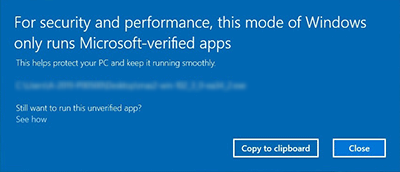
Ελέγξτε εάν τα Windows που χρησιμοποιείτε είναι σε S mode και πραγματοποιήστε την ενέργεια που περιγράφεται στη λύση.
Μέθοδος ελέγχου για S mode:
Για Windows 11:
-
Κάντε κλικ στην επιλογή Έναρξη (Start) στη γραμμή εργασιών.
-
Κάντε κλικ στην επιλογή Ρυθμίσεις (Settings).
-
Κάντε κλικ στην επιλογή Σύστημα (System).
-
Κάντε κλικ στην επιλογή Έκδοση (Version).
-
Επιλέξτε Έκδοση (Edition).
Ελέγξτε εάν εμφανίζεται σε S mode (in S mode) ή S στη σειρά Έκδοση (Edition).
Για Windows 10:
-
Κάντε κλικ στην επιλογή Έναρξη (Start) στη γραμμή εργασιών.
-
Κάντε κλικ στην επιλογή Ρυθμίσεις (Settings).
-
Κάντε κλικ στην επιλογή Σύστημα (System).
-
Κάντε κλικ στην επιλογή Πληροφορίες (About).
-
Επιλέξτε Έκδοση (Edition).
Ελέγξτε εάν εμφανίζεται σε S mode (in S mode) ή S στη σειρά Έκδοση (Edition).
Μέθοδος ελέγχου επεξεργαστή ARM:
-
Πατήστε ταυτόχρονα το πλήκτρο Windows + πλήκτρο παύσης.
Εμφανίζονται λεπτομερείς πληροφορίες σχετικά με τον υπολογιστή. Ελέγξτε εάν υπάρχει επεξεργαστής ARM στη γραμμή [Επεξεργαστής] (Processor).
Λύση:
-
Εάν χρησιμοποιείτε Windows 11 in S mode / Windows 10 in S mode / Windows 11 on ARM64 processor / Windows 10 on ARM64 processor, ανατρέξτε στην ενότητα Ρύθμιση - Windows 11 σε S mode / Windows 10 σε S mode, Windows με Arm -.
-
Επιστρέψτε στην κανονική λειτουργία των Windows.
Εάν εγκαταστήσατε κατά λάθος τα Windows 11 in S mode / Windows 10 in S mode, κλείστε την παραπάνω οθόνη και εκτελέστε τα ακόλουθα βήματα για να επιστρέψετε στην κανονική λειτουργία. Εάν τα Windows επιστρέψουν στην κανονική λειτουργία, μπορείτε να χρησιμοποιήσετε την εφαρμογή ρύθμισης.
 Σημαντικό
-
Μετά την αλλαγή, δεν θα είναι πλέον εφικτή η επιστροφή σε S mode.
-
Για Windows 11:
-
Κάντε κλικ στην επιλογή Έναρξη (Start) στη γραμμή εργασιών.
-
Κάντε κλικ στην επιλογή Ρυθμίσεις (Settings).
-
Κάντε κλικ στην επιλογή Σύστημα (System).
-
Κάντε κλικ στην επιλογή Ενεργοποίηση (Activation).
-
Κάντε κλικ στο στοιχείο S mode.
-
Ανοίξτε το Microsoft Store για να κάνετε εναλλαγή σε Windows 11 Home.
-
Κάντε κλικ στην επιλογή [Get] (Λήψη) της ενότητας [Switch out of S mode] (Έξοδος από τη λειτουργία S).
Για Windows 10:
-
Κάντε κλικ στην επιλογή Έναρξη (Start) στη γραμμή εργασιών.
-
Κάντε κλικ στην επιλογή Ρυθμίσεις (Settings).
-
Κάντε κλικ στην επιλογή Ενημέρωση και ασφάλεια (Update & Security).
-
Κάντε κλικ στην επιλογή Ενεργοποίηση (Activation).
-
Κάντε κλικ στο στοιχείο S mode.
-
Ανοίξτε το Microsoft Store για να κάνετε εναλλαγή σε Windows 10 Home.
-
Κάντε κλικ στην επιλογή [Get] (Λήψη) της ενότητας [Switch out of S mode] (Έξοδος από τη λειτουργία S).
Αφού μεταβείτε στα κανονικά Windows 11 ή Windows 10, εκτελέστε ξανά τη ρύθμιση με την εφαρμογή.
