Έλεγχος της κατάστασης σύνδεσης του ασύρματου δρομολογητή
-
Βήμα 1 Ελέγξτε εάν το καλώδιο LAN είναι αποσυνδεδεμένο.
Το μάνταλο στην αρθρωτή υποδοχή του καλωδίου LAN ενδέχεται να έχει σπάσει και το καλώδιο μπορεί να αποσυνδέεται. Εάν το καλώδιο έχει συνδεθεί σωστά, το LED της θύρας ενσύρματης σύνδεσης LAN στον ασύρματο δρομολογητή θα ανάψει. Εάν το καλώδιο αποσυνδέεται τραβώντας το προσεκτικά, εάν το LED σβήσει, αντικαταστήστε το καλώδιο ενσύρματου LAN.
 Σημείωση
-
Το μοτίβο φωτισμού/αναλαμπής διαφέρει ανάλογα με τον κατασκευαστή και το μοντέλο του ασύρματου δρομολογητή ή διακόπτη. Για περισσότερες πληροφορίες, ανατρέξτε στο εγχειρίδιο του ασύρματου δρομολογητή ή του διακόπτη.
-
-
Βήμα 2 Ελέγξτε εάν η σύνδεση είναι σωστή.
Για Windows:
Ελέγξτε το εικονίδιο στην περιοχή ειδοποιήσεων των Windows.
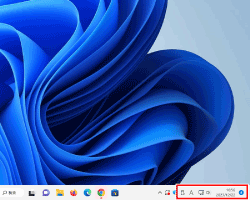
- Όταν είναι συνδεδεμένο μέσω ενσύρματου LAN:

- Όταν είναι συνδεδεμένο μέσω Wi-Fi:

- Όταν δεν είναι συνδεδεμένο:
 ή
ή 
Για macOS:
Επιλέξτε Ρυθμίσεις συστήματος (System Settings) από το μενού Apple, κάντε κλικ στην επιλογή Δίκτυο (Network) και ελέγξτε την κατάσταση δικτύου.
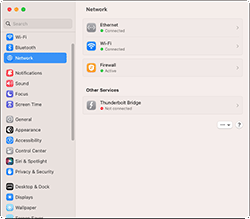
- Όταν είναι συνδεδεμένο μέσω ενσύρματου LAN:

- Όταν είναι συνδεδεμένο μέσω Wi-Fi:

- Όταν δεν είναι συνδεδεμένο:
 ή
ή 
Για smartphone/tablet:
Ελέγξτε το εικονίδιο που βρίσκεται στην επάνω περιοχή της οθόνης.
-
Παράδειγμα (συσκευή iOS):
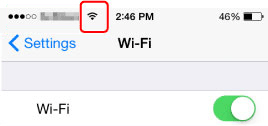
Το εικονίδιο δεν θα εμφανίζεται όταν η σύνδεση δεν έχει δημιουργηθεί.
-
Παράδειγμα (συσκευή Android):
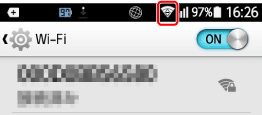
Το εικονίδιο δεν θα εμφανίζεται όταν η σύνδεση δεν έχει δημιουργηθεί.
Εάν δεν υπάρχει σύνδεση, συνδέστε τον υπολογιστή/το smartphone/το tablet στον ασύρματο δρομολογητή.
- Όταν είναι συνδεδεμένο μέσω ενσύρματου LAN:
-
Βήμα 3 Εάν υπάρχει σύνδεση Wi-Fi, ελέγξτε εάν η ισχύς του σήματος είναι χαμηλή.
Εάν η ισχύς του σήματος είναι χαμηλή, μετακινήστε τον ασύρματο δρομολογητή, τον υπολογιστή/το smartphone/το tablet και τον εκτυπωτή που πρόκειται να συνδεθούν σε κοντινή απόσταση μεταξύ τους.
