Ελέγξτε το SSID και το κλειδί κρυπτογράφησης του ασύρματου δρομολογητή που είναι συνδεδεμένος στον υπολογιστή ή το smartphone σας
Έλεγχος από τον ασύρματο δρομολογητή σας (Συνιστάται)
Ελέγξτε το SSID και τον κωδικό πρόσβασης που βρίσκεται στο κάτω μέρος, στο πίσω μέρος, στο αυτοκόλλητο κ.λπ. του ασύρματου δρομολογητή.
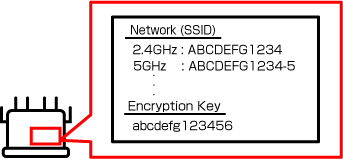
 Σημαντικό
- Ορισμένοι ασύρματοι δρομολογητές λειτουργούν σε δύο ζώνες συχνοτήτων: 2,4 GHz και 5 GHz (6 GHz). Εάν ο εκτυπωτής σας δεν υποστηρίζει τη συχνότητα 5 GHz (6 GHz), συνδεθείτε στο SSID 2,4 GHz. Ελέγξτε τη ζώνη συχνοτήτων στις Προδιαγραφές για τη συμβατότητα του εκτυπωτή.
Έλεγχος από το smartphone/το tablet σας
 Σημείωση
- Οι διαδικασίες υπόκεινται σε αλλαγές ή ο κωδικός πρόσβασης ενδέχεται να μην εμφανίζεται λόγω των αλλαγών στις προδιαγραφές του λειτουργικού συστήματος ή ανάλογα με τη συσκευή σας.
-
Αν χρησιμοποιείτε iOS/iPadOS, μπορείτε να σαρώσετε το κείμενο και να το εισαγάγετε αυτόματα.
-
Διαδικασία
Πατήστε το πλαίσιο κειμένου > Πατήστε Σάρωση κειμένου (Scan Text) > Η κάμερα ξεκινάει από το κάτω μέρος της οθόνης > Τοποθετήστε το κείμενο στο πλαίσιο της κάμερας > Πατήστε εισαγωγή (insert).
-
Για iOS/iPadOS
Το ακόλουθο είναι ένα παράδειγμα για iOS 16 ή νεότερη έκδοση.
-
Ανοίξτε την οθόνη ρυθμίσεων Wi-Fi.
-
Πατήστε το κουμπί
 δίπλα στο δίκτυο στο οποίο θέλετε να συνδεθείτε.
Το όνομα δικτύου είναι το SSID.
-
Πατήστε Κωδικός πρόσβασης (Password).
-
Ξεκλειδώστε τη συσκευή.
Εμφανίζεται ο κωδικός πρόσβασης.
-
Πατήστε Αντιγραφή (Copy).
Για Android
-
Ανοίξτε την οθόνη ρυθμίσεων Wi-Fi.
-
Πατήστε το εικονίδιο γραναζιού δίπλα στο συνδεδεμένο Wi-Fi.
Το όνομα Wi-Fi είναι το SSID
-
Πατήστε την επιλογή Κοινή χρήση (share).
-
Ξεκλειδώστε τη συσκευή.
Εμφανίζεται ο κωδικός πρόσβασης.
Έλεγχος από υπολογιστή
Σημείωση
- Οι διαδικασίες υπόκεινται σε αλλαγές ή ο κωδικός πρόσβασης ενδέχεται να μην εμφανίζεται λόγω των αλλαγών στις προδιαγραφές του λειτουργικού συστήματος ή ανάλογα με τη συσκευή σας.
Για Windows
Το ακόλουθο είναι ένα παράδειγμα για Windows 10.
-
Ανοίξτε τις Ρυθμίσεις (Settings).
-
Κάντε κλικ στην επιλογή Δίκτυο & Internet (Network & Internet) και, στη συνέχεια, επιλέξτε Αλλαγή των επιλογών προσαρμογέα (Change adapter options) στην ενότητα Σύνθετες ρυθμίσεις δικτύου (Advanced network settings).
-
Κάντε διπλό κλικ στο δίκτυο στο οποίο έχετε συνδεθεί.
-
Κάντε κλικ στις Ιδιότητες ασύρματου δικτύου (Wireless Properties).
-
Ελέγξτε το SSID στην καρτέλα Σύνδεση (Connection) και, στη συνέχεια, ελέγξτε τον κωδικό πρόσβασης στο Κλειδί ασφάλειας δικτύου (Network security key), στην καρτέλα Ασφάλεια (Security).
Για macOS
Το ακόλουθο είναι ένα παράδειγμα για macOS Ventura 13.
-
Κάντε κλικ στο μενού Apple και στη συνέχεια στις Ρυθμίσεις συστήματος (System Settings).
-
Κάντε κλικ στο Δίκτυο (Network) στην πλευρική εργαλειοθήκη και, στη συνέχεια, κάντε κλικ στο Wi-Fi στα δεξιά.
-
Κάντε κύλιση προς τα κάτω και κάντε κλικ στην επιλογή Σύνθετες (Advanced) για να εμφανίσετε μια λίστα με τα δίκτυα στα οποία έχετε συνδεθεί.
-
Κάντε κλικ στο κουμπί Περισσότερα δίπλα στο όνομα δικτύου και, στη συνέχεια, επιλέξτε Αντιγραφή κωδικού πρόσβασης (Copy Password).
-
Επικολλήστε τον κωδικό πρόσβασης σε ένα πρόγραμμα επεξεργασίας κειμένου ή κάτι παρόμοιο για να τον ελέγξετε.
