Arten von Drucker-Netzwerkverbindungen
Wi-Fi-Verbindung
Wenn der Drucker nach dem Kauf zum ersten Mal eingeschaltet wird, wird Einfache Drahtlos-Verb. (Easy wireless connect) automatisch gestartet (bei einigen Modellen geschieht dies nicht). Folgen Sie den Anweisungen im Handbuch oder auf dem Bildschirm des Druckers, um die Einrichtungsanwendung herunterzuladen, und fahren Sie mit der Arbeit fort.
-
Einfache Drahtlos-Verb. (Easy wireless connect) (Verbindung mit der Schaltfläche Drahtlosverbindung (Wireless connect))
Dieser Modus stellt eine Verbindung unter Verwendung der Informationen für eine Verbindung mit dem Wireless Router her, die auf dem Computer gespeichert sind. Die Verbindungsinformationen des Wireless Routers werden vom Computer/Smartphone/Tablet empfangen und der Drucker stellt mit diesen Verbindungsinformationen eine Verbindung zum Wireless Router her.
Der Drucker stellt vorübergehend eine drahtlose Verbindung mit dem Computer/Smartphone/Tablet her. Der Computer/das Smartphone/das Tablet kann sich vorübergehend nicht mehr mit dem Internet verbinden, während Daten mit dem Drucker übertragen werden.
Darüber hinaus wird der Modus zur Eingabe der SSID und des Verschlüsselungsschlüssels angezeigt, während der Computer über drahtgebundenes LAN mit dem Wireless Router verbunden oder nicht. Überprüfen Sie die SSID und den Verschlüsselungsschlüssel des zu verbindenden Wireless Routers vorab.
-
WPS-Verbindung
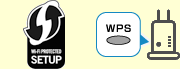
Dieser Modus stellt eine Verbindung mithilfe einer Taste am Wireless Router her. Wenn die Taste mit WPS beschriftet ist, können Sie die WPS-Verbindung verwenden.
Es gibt Fälle, bei denen die Schaltfläche vom Hersteller des Wireless Routers mit einem eindeutigen Verbindungsmodus für die Schaltfläche beschriftet wurde. Informationen zur Kompatibilität mit einer WPS-Verbindung finden Sie in der Bedienungsanleitung zu Ihrem Wireless Router.
In Fällen, in denen eine Verbindung über die WPS-Taste nicht möglich ist, ist die Ursache wahrscheinlich eine der folgenden.
-
Mit der Verschlüsselungsmethode nicht kompatibel
Nicht nur alte Optionen wie WEP oder TKIP, sondern auch WPA3 sind nicht kompatibel mit WPS.
Ebenfalls inkompatibel sind IEEE802.1X (EAP) und WPA/WPA2/WPA3 Enterprise
Der Wireless Router befindet sich im geschützten Modus
Die MAC-Adresse (MAC address)-Filterung ist auf dem Wireless Router eingestellt
Die IP-Adressenfilterung ist auf dem Wireless Router eingestellt
-
-
WPS-PIN-Verbindung
Dieser Modus stellt eine Verbindung zum Wireless Router über den WPS-PIN-Code des Druckers her. Die Verbindung wird hergestellt, indem eine Verbindung vom Computer oder Smartphone mit dem Wireless Router hergestellt und dann der WPS-PIN-Code eingegeben wird, der auf dem Drucker angezeigt wird
Wenn eine Verbindung nicht möglich ist, sind die Ursachen dieselben wie bei WPS.
-
Suchen nach einem Wireless Router und manuelles Herstellen einer Verbindung
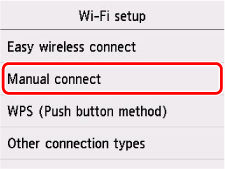
Wenn Sie eine manuelle Verbindung zum Drucker herstellen, wird nach Wireless Routern gesucht und die in der Nähe befindenden Wireless Router werden angezeigt. Sie können auf den SSID Wireless Router klicken, zu dem Sie eine Verbindung herstellen möchten, den Verschlüsselungsschlüssel (Netzwerkkennwort) im nächsten Bildschirm eingeben und dann eine Verbindung herstellen.
-
Direkte Eingabe der SSID des Wireless Routers und manuelle Verbindung
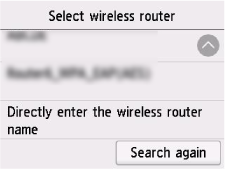
Auch wenn Sie manuell eine Verbindung des Druckers mit einem Wireless Router in unmittelbarer Umgebung herstellen, wird die SSID möglicherweise nicht angezeigt. Wählen Sie in diesem Fall ganz unten auf dem Suchbildschirm die Option „Wireless Router-Name direkt eingeben“ und geben Sie dann die SSID des Wireless Routers ein, zu dem Sie eine Verbindung herstellen möchten. Wenn ein Wireless Router gefunden wird, wird der Eingabebildschirm für den Verschlüsselungsschlüssel (Netzwerkkennwort) angezeigt. Nach der Eingabe des Verschlüsselungsschlüssels (Netzwerkkennwort) wird eine Verbindung hergestellt.
-
-
Weitere Verbindungsmodi
-
IEEE802.1X (EAP), WPA/WPA2/WPA3 Enterprise
Dieser Modus registriert Authentifizierungsinformationen (ID, Kennwort usw.) auf dem Authentifizierungsserver und ermöglicht mit diesen registrierten Informationen die Verbindung mit einem Wireless Router. Dies wird möglicherweise auf manchen marktüblichen Druckern nicht unterstützt. Wenn Sie diese Verbindung verwenden möchten, wenden Sie sich an den Netzwerkadministrator.
-
Verbindung über Taste (ohne WPS-Beschriftung) auf dem Wireless Router
Die Verbindung über Taste auf dem Wireless Router ist mit der Verbindung per WPS-Taste kompatibel, selbst wenn diese nicht mit WPS beschriftet ist, und in manchen Fällen hat WPS Priorität. Prüfen Sie die Kompatibilität im Handbuch des Wireless Routers und stellen Sie dann die Verbindung her.
-
Drahtlos Direkt-Verbindung

Dieser Modus verbindet einen Computer/ein Smartphone/ein Tablet direkt mit dem Drucker. Ein Wireless Router ist dazu nicht erforderlich. Während eine Verbindung besteht, können Sie über das angeschlossene Gerät drucken und je nach Modell scannen und den Drucker verwalten.
Die folgenden Verbindungen sind in Drahtlos Direkt verfügbar
-
QR-Code-Verbindung
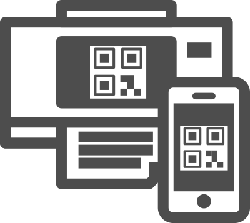
Wählen Sie iPhone/iPad oder Android in Mit Smartphone verbinden (Connect to smartphone) unter Drahtlos Direkt (Wireless Direct) auf dem Drucker, um einen QR-Code anzuzeigen. Scannen Sie den QR-Code mit der Kamera-App, um eine Verbindung zu ermöglichen.
-
Manuelle Verbindung
Um die für die Verbindung erforderlichen Informationen anzuzeigen, wählen Sie
 (Einrichten (Setup)) oder Einstellung. (Settings) auf dem HOME-Bildschirm > Geräteeinstellungen (Printer settings) > LAN-Einstellungen (LAN settings) > Drahtlos Direkt (Wireless Direct) > Mit Smartphone verbinden (Connect to smartphone) > Andere (Others) > Weiter (Next). Überprüfen Sie die SSID und das Kennwort. Wählen Sie auf dem zu verbindenden Gerät die entsprechende SSID aus, geben Sie das Kennwort ein und stellen Sie die Verbindung her. Das Kennwort kann auch in den Netzwerkeinstellungen gedruckt werden.
 -
Einfache Drahtlos-Verb. (Easy wireless connect) (Verbindung mit der Schaltfläche Drahtlosverbindung (Wireless connect))
In Einfache Drahtlos-Verb. (Easy wireless connect) werden Drahtlos Direkt-Verbindungen, einschließlich AP-Modus, unterstützt.
 Wichtig
- Wenn ein Computer oder ein anderes Gerät, das über einen Wireless Router mit dem Internet verbunden ist, per Drahtlos Direkt mit einem Drucker verbunden wird, wird die Verbindung mit dem Wireless Router getrennt. In diesem Fall wird die Verbindung je nach Gerät möglicherweise automatisch zu einer mobile Datenkommunikationsleitung umgeschaltet. Beachten Sie, dass bei der Verbindung Ihres Geräts mit dem Internet per mobiler Datenkommunikation möglicherweise Kosten entstehen können, je nach den Einzelheiten Ihres Abonnements.
-
Mit Wi-Fi Direct kompatibler Drahtlos Direkt-Modus
-
Es ist mit Wi-Fi Direct kompatibel.
-
AP-Modus
-
Dies wird im Handbuch als „Drahtlos Direkt“-Modus bezeichnet. Dies ist nicht mit Wi-Fi Direct kompatibel.
Es gibt zwei Arten von Drahtlos Direkt-Verbindungen für Drucker.
Verbindung über drahtgebundenes LAN
Bei einem Drucker für den Verbrauchermarkt kann nur entweder eine drahtgebundene LAN-Verbindung oder eine Wi-Fi-Verbindung aktiviert werden. Die zuletzt eingestellte Verbindungsmethode wird aktiviert, die andere wird deaktiviert.
Wenn der Drucker nach dem Kauf zum ersten Mal eingeschaltet wird, dauert es bei einem über ein Kabel mit dem Wireless Router verbundenen Drucker etwa 20 Sekunden, um die Verbindung automatisch zu erkennen und das kabelgebundene LAN zu aktivieren. Wenn keine automatische Erkennung erfolgt, setzen Sie [drahtgebundenes LAN] manuell auf [Aktivieren].
