Typer af printernetværksforbindelser
W-Fi-forbindelse
Første gang du tænder for strømmen på en printer, du han købt, startes Nem trådløs forbindelse (Easy wireless connect) automatisk (på nogle modeller starter den ikke automatisk). Følg instruktionerne i vejledningen eller på printerens skærm for at hente opsætningsprogrammet og fortsætte med processen.
-
Nem trådløs forbindelse (Easy wireless connect) (tilslutning med Trådløs forbindelse (Wireless connect)-knappen)
Denne tilstand opretter forbindelse ved hjælp af de oplysninger om tilslutning til den trådløse router, der er gemt på computeren. Den trådløse routers forbindelsesoplysninger modtages fra din computer/smartphone/tablet, og printeren opretter forbindelse til den trådløse router ved hjælp af disse forbindelsesoplysninger.
Printeren opretter en midlertidig trådløs forbindelse til din computer/smartphone/tablet. Computeren/smartphonen/tabletten vil ikke kunne oprette forbindelse til internettet, mens dataene overføres fra printeren.
Desuden vises den tilstand, hvor SSID'et og krypteringsnøglen kan indtastes, mens computeren er tilsluttet via kabel-LAN til den trådløse router eller ikke er tilsluttet den trådløse router. Bekræft på forhånd SSID'et og krypteringsnøglen til den trådløse router, der skal oprettes forbindelse til.
-
WPS-forbindelse

Denne tilstand opretter forbindelse ved hjælp af en knap på den trådløse router. Hvis en knap er mærket med WPS, kan du bruge en WPS-forbindelse.
Producenten af den trådløse router kan også have mærket knappen med en anden unik forbindelsestilstand. Du kan finde flere oplysninger om kompatibilitet med en WPS-forbindelse i brugervejledningen til din trådløse router.
Hvis det ikke er muligt at oprette forbindelse med WPS-knappen, skyldes det sandsynligvis en af følgende årsager.
-
Ikke kompatibel med krypteringsmetoden
Hverken den gamle WEP, TKIP eller WPA3 er kompatible med WPS.
Heller ikke kompatibel med IEEE802.1X (EAP) og WPA/WPA2/WPA3 Enterprise
Skjult tilstand er aktiveret på den trådløse router
MAC-adresse (MAC address)-filtrering er indstillet på den trådløse router
IP-adressefiltrering er aktiveret på den trådløse router
-
-
WPS-PIN-forbindelse
Denne tilstand opretter forbindelse til en trådløs router ved hjælp af printerens WPS-PIN-kode. Forbindelsen oprettes ved at tilslutte computeren eller smartphonen til den trådløse router og derefter angive den WPS-PIN-kode, der vises på printeren
Hvis det ikke er muligt at oprette forbindelse, er årsagerne de samme som i forbindelse med WPS.
-
Søgning efter trådløs router og manuel oprettelse af forbindelse
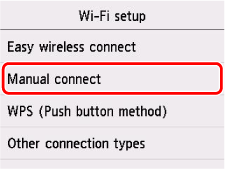
Når du manuelt opretter forbindelse til printeren, søges der efter trådløse routere, og de trådløse routere i nærheden vises. Du kan klikke på SSID'et til den trådløse router, som du vil oprette forbindelse til, indtaste krypteringsnøglen (netværkets adgangskode) på næste skærmbillede og derefter oprette forbindelse.
-
Indtastning af SSID til trådløs router og oprettelse af forbindelse manuelt
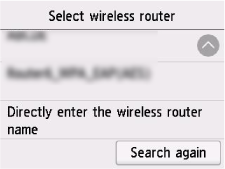
Selvom du manuelt forbinder printeren til en trådløs router i nærheden, er det ikke sikkert, at SSID'et vises. I så fald skal du vælge "Indtast direkte navn på routeren" nederst på søgeskærmen og indtaste SSID'et til den trådløse router, som du vil oprette forbindelse til. Når der er fundet en trådløs router, vises skærmbilledet til indtastning af krypteringsnøglen (netværksadgangskoden). Når du indtaster krypteringsnøglen (netværksadgangskoden), oprettes der en forbindelse.
-
-
Andre forbindelsestilstande
-
IEEE802.1X (EAP), WPA/WPA2/WPA3 Enterprise
Denne tilstand registrerer godkendelsesoplysninger (id, adgangskode osv.) på godkendelsesserveren og tillader forbindelsen til en trådløs router ved hjælp af de registrerede oplysninger. Der kan være nogle printere til forbrugersegmentet, som ikke understøtter dette. Hvis du vil bruge denne forbindelse, skal du spørge netværksadministratoren.
-
Tilslutning ved hjælp af en knap (uden WPS-mærke) på den trådløse router
Tilslutningen via en knap på den trådløse router er kompatibel med en WPS-knapforbindelse, selvom knappen ikke er mærket med WPS. I nogle tilfælde gives der prioritet til WPS. Se vejledningen til den trådløse router for at tjekke kompatibiliteten, og opret derefter forbindelse.
-
Trådløs direkte-forbindelse

Denne tilstand forbinder en computer/smartphone/tablet direkte til printeren. Der kræves ingen trådløs router. Når der er oprettet forbindelse, kan du udskrive fra den tilsluttede enhed og – afhængigt af modellen – udføre scanning og printeradministration.
Følgende forbindelser er tilgængelige i Trådløs direkte
-
Forbindelse med QR-kode

Vælg iPhone/iPad eller Android i Tilslut til smartphone (Connect to smartphone) for Trådløs direkte (Wireless Direct) på printeren for at få vist en QR-kode. Scan QR-koden med kameraappen for at aktivere forbindelsen.
-
Manuel forbindelse
For at få vist de oplysninger, der kræves for at oprette forbindelse, skal du vælge
 (Opsætning (Setup)) eller Indstillinger (Settings) på skærmbilledet HJEM (HOME) > Enhedsindstillinger (Printer settings) > LAN-indstillinger (LAN settings) > Trådløs direkte (Wireless Direct) > Tilslut til smartphone (Connect to smartphone) > Andet (Others) > Næste (Next). Tjek SSID'et og adgangskoden. På den enhed, der skal tilsluttes, skal du vælge det korrekte SSID, indtaste adgangskoden og oprette forbindelse. Adgangskoden kan også udskrives med oplysningerne om netværksindstillinger.
 -
Nem trådløs forbindelse (Easy wireless connect) (tilslutning med Trådløs forbindelse (Wireless connect)-knappen)
I Nem trådløs forbindelse (Easy wireless connect) understøttes Trådløse direkte-forbindelser, herunder AP-tilstand.
 Vigtigt
- Hvis en computer eller en anden enhed, som har forbindelse til internettet via en trådløs router, opretter forbindelse til en printer via Trådløs direkte, deaktiveres forbindelsen til den trådløse router. Når det sker, kan forbindelsen automatisk skifte til kommunikation via mobildata, hvis din enheden giver mulighed for det. Bemærk, at der kan blive opkrævet et gebyr, når din enhed opretter forbindelse til internettet ved hjælp af mobildata. Det afhænger af din enheds abonnementsvilkår.
-
Trådløs direkte-tilstand, der er kompatibel med Wi-Fi Direct
-
Den er kompatibel med Wi-Fi Direct.
-
AP-tilstand
-
Denne kaldes Trådløs direkte-tilstand i vejledningen. Den er ikke kompatibel med Wi-Fi Direct.
Der er to typer af direkte trådløs forbindelse til printeren.
Forbindelse til kabel-LAN
Med en printer til forbrugersegmentet er det kun muligt at benytte en kabel-LAN-forbindelse eller en Wi-Fi-forbindelse. Den forbindelsesmetode, der senest blev anvendt, aktiveres, og den anden metode deaktiveres.
Første gang printeren tændes efter købet, mens printeren er forbundet til en trådløs router med et Ethernet-kabel, vil det tage cirka 20 sekunder at registrere forbindelsen automatisk og aktivere kabel-LAN-forbindelsen. Hvis den ikke registreres automatisk, skal du indstille [Kabel-LAN] til [Aktiver] manuelt.
