Tjek SSID'et og krypteringsnøglen til den trådløse router, som er tilsluttet din computer eller smartphone
Kontrol fra din trådløse router (anbefales)
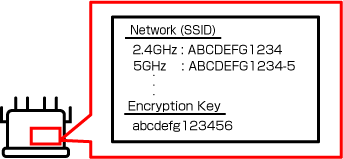
Tjek det SSID og den adgangskode, der står i bunden, på et mærkat eller et lignende sted på din trådløse router.
 Vigtigt
- Nogle trådløse routere kan bruges på to frekvensbånd: 2,4 GHz og 5 GHz (6 GHz). Hvis din printer ikke understøtter 5 GHz (6 GHz), skal du oprette forbindelse til SSID'et til 2,4 GHz. Tjek frekvensbåndet i specifikationerne for printerens kompatibilitet.
Kontrol fra din smartphone/tablet
 Bemærk
- Procedurerne kan ændres, og adgangskoden vises muligvis ikke på grund af ændringer i operativsystemets specifikationer eller på grund af din enhed.
-
Hvis du bruger iOS/iPadOS, kan du scanne teksten og indtaste den automatisk.
-
Fremgangsmåde
Tryk på tekstfeltet > tryk på Scan tekst (Scan Text) > kameraet starter nederst på skærmen > indram teksten i kameraet > tryk på indsæt (insert).
-
På iOS/iPadOS
Følgende er et eksempel til iOS 16 eller nyere.
-
Åbn skærmbilledet med Wi-Fi-indstillinger.
-
Tryk på knappen
 ud for det netværk, du vil oprette forbindelse til.
Netværksnavnet er SSID.
-
Tryk på Adgangskode: (Password).
-
Lås enheden op.
Adgangskoden vises.
-
Tryk på Kopier (Copy).
På Android
-
Åbn skærmbilledet med Wi-Fi-indstillinger.
-
Tryk på tandhjulsikonet ud for det tilsluttede Wi-Fi.
Wi-Fi-navnet er SSID.
-
Tryk på del (share).
-
Lås enheden op.
Adgangskoden vises.
Kontrol fra computeren
Bemærk
- Procedurerne kan ændres, og adgangskoden vises muligvis ikke på grund af ændringer i operativsystemets specifikationer eller på grund af din enhed.
Til Windows
Følgende er et eksempel for Windows 10.
-
Åbn Indstillinger (Settings).
-
Klik på Netværk og internet (Network & Internet), og klik derefter på Skift adapterindstillinger (Change adapter options) under Avancerede netværksindstillinger (Advanced network settings).
-
Dobbeltklik på det netværk, du har forbindelse til.
-
Klik på Trådløse egenskaber (Wireless Properties).
-
Tjek SSID på fanen Forbindelse (Connection), og tjek derefter adgangskoden i Netværkssikkerhedsnøgle (Network security key) på fanen Sikkerhed (Security).
Til macOS
Følgende er et eksempel til macOS Ventura 13.
-
Klik på Apple-menuen, og klik derefter på Systemindstillinger (System Settings).
-
Klik på Netværk (Network) i sidepanelet, og klik derefter på Wi-Fi til højre.
-
Rul ned, og klik på Avanceret (Advanced) for at få vist en liste over netværk, du har forbindelse til.
-
Klik på knappen Mere ud for netværksnavnet, og vælg derefter Kopier adgangskode (Copy Password).
-
Indsæt adgangskoden i et tekstbehandlingsprogram eller lignende for at tjekke den.
