Nelze spustit instalační aplikaci
V případě Windows 11 in S mode / Windows 10 in S mode / Windows 11 on ARM64 processor / Windows 10 on ARM64 processor můžete používat pouze aplikace stažené z obchodu Microsoft.
Pokud se pokusíte použít instalační aplikaci, kterou použít nelze, zobrazí se následující chybová zpráva.
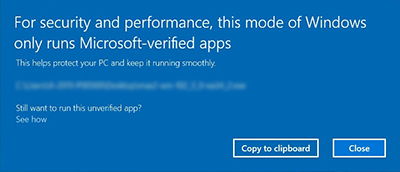
Zkontrolujte, zda je vámi používaný systém Windows v S mode, a pak podnikněte opatření popsaná v řešení.
Metoda kontroly S mode:
Pro systém Windows 11:
-
Na hlavním panelu klepněte na Start.
-
Klepněte na možnost Nastavení (Settings).
-
Klepněte na Systém (System).
-
Klepněte na Verze (Version).
-
Zkontrolujte položku Edice (Edition).
Zkontrolujte, zda je na řádku Edice (Edition) zobrazena informace V režimu S (in S mode) nebo S.
V systému Windows 10:
-
Na hlavním panelu klepněte na Start.
-
Klepněte na možnost Nastavení (Settings).
-
Klepněte na Systém (System).
-
Klepněte na možnost O systému (About).
-
Zkontrolujte položku Edice (Edition).
Zkontrolujte, zda je na řádku Edice (Edition) zobrazena informace V režimu S (in S mode) nebo S.
Způsob kontroly pro systém s procesorem ARM:
-
Stiskněte na klávesnici současně klávesy Windows + Pause.
Zobrazí se podrobnosti o počítači. Zkontrolujte, zda se na řádku [Procesor] nachází procesor ARM.
Řešení:
-
Pokud používáte Windows 11 in S mode / Windows 10 in S mode / Windows 11 on ARM64 processor / Windows 10 on ARM64 processor, viz Nastavení – Windows 11 v režimu S / Windows 10 v režimu S, Windows Arm -.
-
Přepněte systém Windows zpět do normálního režimu.
Pokud jste nainstalovali systémy Windows 11 in S mode / Windows 10 in S mode omylem, výše uvedenou obrazovku zavřete a podle následujících pokynů obnovte normální režim. Po přepnutí systému Windows zpět do normálního režimu lze instalační aplikaci použít.
 Důležité
-
Po provedení změny již nebude návrat na S mode možný.
-
Pro systém Windows 11:
-
Na hlavním panelu klepněte na Start.
-
Klepněte na možnost Nastavení (Settings).
-
Klepněte na Systém (System).
-
Klepněte na tlačítko Aktivace (Activation).
-
Klepněte na položku Režim S (S mode).
-
Otevřete Microsoft Store a přepněte na možnost Windows 11 Home.
-
Klepněte na možnost [Získat] pro položku [Přepnout z režimu S].
V systému Windows 10:
-
Na hlavním panelu klepněte na Start.
-
Klepněte na možnost Nastavení (Settings).
-
Klepněte na možnost Aktualizace a zabezpečení (Update & Security).
-
Klepněte na tlačítko Aktivace (Activation).
-
Klepněte na položku Režim S (S mode).
-
Otevřete Microsoft Store a přepněte na možnost Windows 10 Home.
-
Klepněte na možnost [Získat] pro položku [Přepnout z režimu S].
Po přepnutí na normální systém Windows 11 nebo Windows 10 opakujte nastavení pomocí instalační aplikace.
