Проверка на състоянието на връзката на безжичния рутер
-
Стъпка 1 Проверете дали LAN кабелът не е разкачен.
Ключалката на модулния жак на LAN кабела може да е счупена и кабелът може да се разкачи. Ако кабелът е свързан правилно, LED индикаторът на порта за кабелна LAN връзка на безжичния рутер ще свети. Ако кабелът се разкача чрез леко издърпване и LED изгасне, сменете кабела за кабелната LAN мрежа.
 Забележка
-
Схемата на светене/мигане ще се различава в зависимост от производителя и модела на безжичния рутер или суича. За допълнителна информация вижте ръководството за безжичния рутер или суича.
-
-
Стъпка 2 Проверете дали е свързан правилно.
За Windows:
Проверете иконата в областта за уведомяване на Windows.
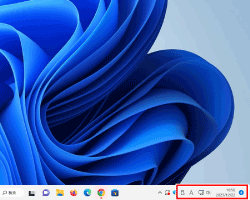
- Когато е свързан чрез кабелна LAN връзка:

- Когато е свързан чрез Wi-Fi:

- Когато не е свързан:
 или
или 
За macOS:
Изберете Системни настройки (System Settings) от менюто Apple, щракнете върху Мрежа (Network) и проверете състоянието на мрежата.
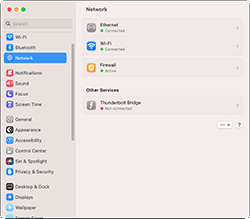
- Когато е свързан чрез кабелна LAN връзка:

- Когато е свързан чрез Wi-Fi:

- Когато не е свързан:
 или
или 
За смартфон/таблет:
Проверете иконата в горната част на екрана.
-
Пример (устройство с iOS):
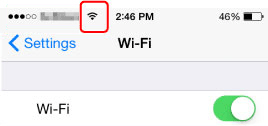
Иконата няма да се показва, когато не е установена връзка.
-
Пример (устройство с Android):
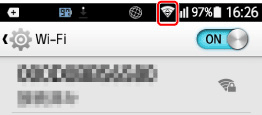
Иконата няма да се показва, когато не е установена връзка.
Ако не са свързани, свържете компютъра/смартфона/таблета с безжичния рутер.
- Когато е свързан чрез кабелна LAN връзка:
-
Стъпка 3 Ако има Wi-Fi връзка, проверете дали сигналът е слаб.
Ако сигналът е слаб, преместете близо един друг безжичния рутер, компютъра/смартфона/таблета и принтера, за да се свържат помежду си.
