Проверка на SSID и ключа за шифроване на безжичния рутер, свързан с компютъра или смартфона
Проверка от безжичния рутер (препоръчително)
Проверете SSID и паролата, написани отдолу, на гърба, върху стикер и др. на безжичния рутер.
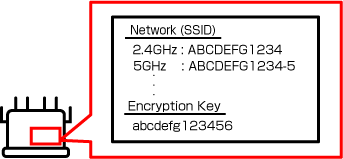
 Важно
Важно
- Някои безжични рутериработят в два честотни обхвата: 2,4 ГХц и 5 ГХц (6 ГХц). Ако принтерът не поддържа 5 ГХц (6 ГХц), се свържете към SSID за 2,4 ГХц. Проверете честотната лента в спецификациите за съвместимост на принтера.
Проверка от смартфона/таблета
 Забележка
- Процедурите подлежат на промяна или паролата може да не се покаже поради промени в спецификациите на ОС или в зависимост от устройството ви.
-
Ако използвате iOS/iPadOS, можете да сканирате текст и да го въвеждате автоматично.
-
Процедура
Докоснете текстовото поле > Докоснете Сканиране на текст (Scan Text) > Камерата стартира в долната част на екрана > Кадрирайте текста в камерата > Докоснете Вмъкване (insert).
-
За iOS/iPadOS
По-долу е даден пример за iOS 16 или по-нова версия.
-
Отворете екрана за настройки на Wi-Fi.
-
Докоснете бутона
 до мрежата, към която искате да се свържете.
Името на мрежата е SSID.
-
Докоснете Парола (Password).
-
Отключете устройството.
Паролата се показва.
-
Докоснете Копиране (Copy).
За Android:
-
Отворете екрана за настройки на Wi-Fi.
-
Докоснете иконата на зъбно колело в свързаната Wi-Fi.
Името на Wi-Fi е SSID.
-
Докоснете Споделяне (Share).
-
Отключете устройството.
Паролата се показва.
Проверка от компютъра
Забележка
- Процедурите подлежат на промяна или паролата може да не се покаже поради промени в спецификациите на ОС или в зависимост от устройството ви.
За Windows
По-долу е даден пример за Windows 10.
-
Отворете Настройки (Settings).
-
Щракнете върху Мрежа и интернет (Network & Internet) и след това щракнете върху Промяна на опциите на адаптера (Change adapter options) под Разширени мрежови настройки (Advanced network settings).
-
Щракнете два пъти върху мрежата, към която сте свързани.
-
Щракнете върху Безжични свойства (Wireless Properties).
-
Проверете SSID в раздела Връзка (Connection) и след това проверете паролата в Ключ за защита на мрежата (Network security key) в раздела Защита (Security).
За macOS
По-долу е даден пример за macOS Ventura 13.
-
Щракнете върху менюто Apple и след това върху Системни настройки (System Settings).
-
Щракнете върху Мрежа (Network) в страничната лента и след това върху Wi-Fi отдясно.
-
Превъртете надолу и щракнете върху Разширени (Advanced), за да се покаже списък с мрежите, към които сте свързани.
-
Щракнете върху бутона "Още" до името на мрежата и след това изберете Копиране на паролата (Copy Password).
-
Поставете паролата в текстов редактор или друг подобен, за да я проверите.
