التحقق من حالة اتصال الموجه اللاسلكي
-
الخطوة 1 تحقق مما إذا كان كبل الشبكة المحلية غير متصل.
من المحتمل أن يكون مزلاج المقبس المعياري لكبل الشبكة المحلية قد انكسر، مما قد يؤدي إلى فصل الكابل. إذا تم توصيل الكبل بشكل صحيح، فسيضيء مؤشر LED الخاص بمنفذ اتصال الشبكة المحلية السلكية الموجود على الموجه اللاسلكي. إذا تم فصل الكبل عن طريق سحبه برفق، وإذا انطفأ مؤشر LED، فاستبدل كبل الشبكة المحلية السلكية.
 ملاحظة
-
سيختلف نمط الإضاءة/الوميض وفقًا للشركة المصنعة وطراز الموجه اللاسلكي أو المبدِّل. للحصول على مزيد من المعلومات، راجع دليل الموجه اللاسلكي أو المبدِّل.
-
-
الخطوة 2 تأكد من التوصيل بشكل صحيح.
بالنسبة لنظام التشغيل Windows:
تحقق من الرمز الموجود في منطقة الإشعارات في نظام Windows.
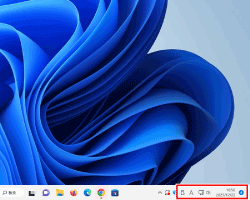
- عند الاتصال عبر شبكة محلية سلكية:

- عند الاتصال عبر Wi-Fi:

- عند عدم الاتصال:
 أو
أو 
بالنسبة لنظام التشغيل macOS:
حدد إعدادات النظام (System Settings) من قائمة Apple، ثم انقر فوق الشبكة (Network)، وتحقق من حالة الشبكة.
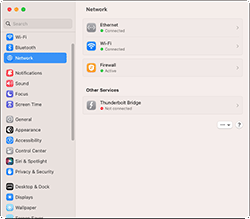
- عند الاتصال عبر شبكة محلية سلكية:

- عند الاتصال عبر Wi-Fi:

- عند عدم الاتصال:
 أو
أو 
بالنسبة للهاتف الذكي/الجهاز اللوحي:
تحقق من الرمز الموجود في الجزء العلوي من الشاشة.
-
مثال (جهاز يعمل بنظام التشغيل iOS):
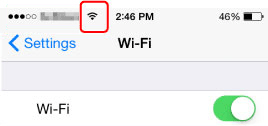
لن يتم عرض الرمز في حالة عدم إنشاء الاتصال.
-
مثال (جهاز يعمل بنظام التشغيل Android):
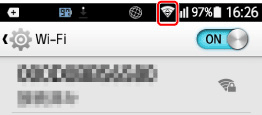
لن يتم عرض الرمز في حالة عدم إنشاء الاتصال.
إذا لم يكن متصلاً، فقم بتوصيل جهاز الكمبيوتر/الهاتف الذكي/الجهاز اللوحي بالموجه اللاسلكي.
- عند الاتصال عبر شبكة محلية سلكية:
-
الخطوة 3 إذا تم الاتصال عن طريق شبكة Wi-Fi، فتحقق مما إذا كانت قوة الإشارة منخفضة.
إذا كانت قوة الإشارة منخفضة، فقم بتقريب الموجه اللاسلكي وجهاز الكمبيوتر/الهاتف الذكي/الجهاز اللوحي والطابعة من بعضها البعض لتحسين جودة لاتصال.
