أنواع اتصالات شبكة الطابعة
اتصال Wi-Fi
عند تشغيل الطاقة لأول مرة بعد شراء طابعة يتم تشغيل وظيفة Easy wireless connect تلقائيًا (توجد بعض الطرز التي لا يتم فيها تشغيل هذه الوظيفة تلقائيًا). اتبع الإرشادات الواردة في الدليل أو على شاشة الطابعة لتنزيل تطبيق الإعداد، ثم تابع العمل.
-
Easy wireless connect (الاتصال من خلال زر الاتصال اللاسلكي (Wireless connect))
يتصل هذا الوضع باستخدام معلومات الاتصال بالموجه اللاسلكي المخزنة على الكمبيوتر. يتم استلام معلومات اتصال الموجه اللاسلكي من جهاز الكمبيوتر/الهاتف الذكي/الجهاز اللوحي، وتتصل الطابعة بالموجه اللاسلكي باستخدام معلومات الاتصال هذه.
تنشئ الطابعة اتصالاً لاسلكيًا مؤقتًا بالكمبيوتر/الهاتف الذكي/الجهاز اللوحي. سيتعذر مؤقتًا على جهاز الكمبيوتر/الهاتف الذكي/الجهاز اللوحي الاتصال بالإنترنت أثناء نقل البيانات باستخدام الطابعة.
بالإضافة إلى ذلك، يتم عرض وضع إدخال SSID ومفتاح التشفير أثناء اتصال جهاز الكمبيوتر عبر شبكة محلية سلكية بالموجه اللاسلكي أو عدم اتصاله بالموجه اللاسلكي. تأكد من SSID ومفتاح التشفير الخاصين بالموجه اللاسلكي المطلوب توصيله مسبقًا.
-
اتصال WPS
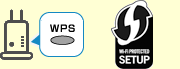
يتصل هذا الوضع باستخدام زر في الموجه اللاسلكي. إذا كان الزر يحمل علامة WPS، يمكنك استخدام اتصال WPS.
هناك حالات يتم فيها تمييز الزر بوضع اتصال زر فريد من قِبل الشركة المصنعة للموجه اللاسلكي. للحصول على تفاصيل حول التوافق مع اتصال WPS، راجع دليل الإرشادات الخاص بالموجه اللاسلكي.
في حالة تعذر الاتصال باستخدام زر WPS، فمن المحتمل أن يكون ذلك نتيجة أحد الأسباب التالية.
-
غير متوافق مع طريقة التشفير
ليس فقط WEP أو TKIP القديم ولكن أيضًا WPA3 غير متوافق مع WPS.
غير متوافق أيضًا مع IEEE802.1X (EAP) وWPA/WPA2/WPA3 Enterprise
تعيين وضع التخفي في الموجه اللاسلكي
تعيين تصفية MAC address في الموجه اللاسلكي
تعيين تصفية عنوان IP في الموجه اللاسلكي
-
-
اتصال WPS-PIN
يتصل هذا الوضع بموجه لاسلكي باستخدام رمز WPS-PIN الخاص بالطابعة. يتم إنشاء الاتصال من خلال الاتصال من جهاز الكمبيوتر أو الهاتف الذكي بالموجه اللاسلكي ثم إدخال رمز WPS-PIN الظاهر على الطابعة
إذا لم يكن الاتصال ممكنًا، فإن الأسباب هي نفسها كما هو الحال مع WPS.
-
البحث عن موجه لاسلكي والاتصال يدويًا
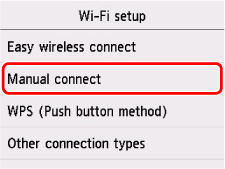
عند الاتصال يدويًا بالطابعة، يتم إجراء بحث عن الموجهات اللاسلكية ويتم عرض الموجهات اللاسلكية القريبة. يمكنك النقر فوق SSID الخاص بالموجه اللاسلكي الذي تريد الاتصال به، وإدخال مفتاح التشفير (كلمة مرور الشبكة) في الشاشة التالية، ثم الاتصال.
-
إدخال SSID الخاص بالموجه اللاسلكي مباشرة والاتصال يدويًا
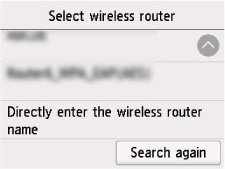
حتى إذا قمت بتوصيل الطابعة يدويًا بموجه لاسلكي قريب، فقد لا يتم عرض SSID. في هذه الحالة، حدد "إدخال اسم الموجه مباشرة" في أسفل شاشة البحث، وأدخل SSID الخاص بالموجه اللاسلكي الذي تريد الاتصال به مباشرة. عند العثور على موجه لاسلكي، تظهر شاشة إدخال مفتاح التشفير (كلمة مرور الشبكة). عند إدخال مفتاح التشفير (كلمة مرور الشبكة)، يتم إنشاء اتصال.
-
-
أوضاع الاتصال الأخرى
-
IEEE802.1X (EAP)، WPA/WPA2/WPA3 Enterprise
يسجل هذا الوضع معلومات المصادقة (المعرف وكلمة المرور وما إلى ذلك) على خادم المصادقة ويسمح بالاتصال بموجه لاسلكي باستخدام تلك المعلومات المسجلة. قد لا يكون مدعومًا من قبل بعض طابعات المستهلكين. إذا كنت ترغب في استخدام هذا الاتصال، فاستشر مسؤول الشبكة لديك.
-
الاتصال باستخدام زر (من دون ملصق WPS) موجود بالموجه اللاسلكي
الاتصال باستخدام الزر الموجود على الموجه اللاسلكي متوافق مع اتصال زر WPS، حتى إذا لم يكن ذلك يحتوي على ملصق WPS، وفي بعض الحالات، يتم إعطاء الأولوية لاتصال WPS. راجع دليل الموجه اللاسلكي للتحقق من التوافق، ثم قم بالاتصال.
-
الاتصال المباشر اللاسلكي

يقوم هذا الوضع بتوصيل جهاز كمبيوتر/هاتف ذكي/جهاز لوحي بالطابعة مباشرة. لا يلزم توفر موجه لاسلكي. أثناء وجود اتصال، يمكنك الطباعة من الجهاز المتصل، وبناء على الطراز، يمكنك إجراء المسح الضوئي وإدارة الطابعة.
تتوفر الاتصالات التالية في الاتصال المباشر اللاسلكي
-
الاتصال عبر رمز الاستجابة السريعة (QR)
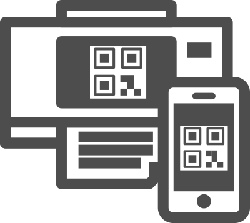
حدد iPhone/iPad أو Android في Connect to smartphone من Wireless Direct على الطابعة لعرض رمز الاستجابة السريعة. قم بمسح رمز الاستجابة السريعة ضوئيًا باستخدام تطبيق كاميرا لتمكين الاتصال.
-
الاتصال اليدوي
لعرض المعلومات المطلوبة للاتصال، حدد
 (إعداد (Setup)) أو Settings على شاشة الصفحة الرئيسية (HOME) > Printer settings > LAN settings > Wireless Direct > Connect to smartphone > Others > Next. تحقق من SSID وكلمة المرور. على الجهاز المراد الاتصال به، حدد SSID المقابل، وأدخل كلمة المرور، ثم اتصل. يمكن أيضًا طباعة كلمة المرور في معلومات إعداد الشبكة.
 -
Easy wireless connect (الاتصال من خلال زر الاتصال اللاسلكي (Wireless connect))
في Easy wireless connect، يتم دعم الاتصالات اللاسلكية المباشرة بما في ذلك الوضع AP.
 هام
هام- إذا تم توصيل جهاز كمبيوتر أو جهاز آخر متصل بالإنترنت عبر موجه لاسلكي بالطابعة بواسطة الاتصال المباشر اللاسلكي، يتم قطع الاتصال بالموجه اللاسلكي. عند حدوث ذلك، قد يتم تحويل الاتصال تلقائيًا إلى خط اتصال بيانات الهاتف المحمول اعتمادًا على جهازك. لاحظ أنه قد يتم فرض رسوم بناءً على تفاصيل اشتراكك إذا كان جهازك يتصل بالإنترنت باستخدام اتصالات بيانات الهاتف المحمول.
-
وضع الاتصال المباشر اللاسلكي متوافق مع اتصال Wi-Fi المباشر
-
وهو متوافق مع اتصال Wi-Fi المباشر.
-
وضع AP
-
وهذا ما يسمى وضع الاتصال المباشر اللاسلكي في الدليل. وهو غير متوافق مع اتصال Wi-Fi المباشر.
يوجد نوعان من الاتصالات المباشرة اللاسلكية الخاصة بالطابعة.
اتصال الشبكة المحلية السلكي
باستخدام طابعة استهلاكية، يمكن تمكين اتصال شبكة محلية سلكية أو اتصال Wi-Fi فقط. سيتم تمكين طريقة الاتصال التي تم تعيينها أخيرًا، وسيتم تعطيل الطريقة الأخرى.
عند تشغيل طاقة الطابعة لأول مرة بعد الشراء، في حالة توصيل الطابعة بموجه لاسلكي بواسطة كبل Ethernet، سيستغرق الأمر حوالي 20 ثانية تلقائيًا للتعرف على الاتصال وتمكين الشبكة المحلية السلكية. وإذا لم يتم التعرف عليه تلقائيًا، فقم بتعيين [شبكة محلية سلكية] على [تمكين] يدويًا.
