كيفية التحقق من معلومات شبكة الطابعة
مؤشر الطابعة
|
مثال على العرض |
نظرة عامة |
|---|---|
|
|
الاتصال عبر Wi-Fi. تكون الإشارة قوية عندما يكون هناك العديد من الخطوط، وضعيفة عندما يكون هناك عدد قليل من الخطوط. بالنسبة للطراز الذي يحتوي على مصابيح LED فقط، سيتم تشغيل مؤشر LED الأخضر الموجود أسفل هذا الرمز. |
|
|
تم تعطيل إعداد Wi-Fi. (بالنسبة للطراز الذي يحتوي على وظيفة شبكة محلية سلكية، يتم تعطيل الإعداد عند تمكين وظيفة الشبكة المحلية السلكية.) بالنسبة للطراز الذي يحتوي على مصابيح LED فقط، سيتم إيقاف تشغيل المؤشر. |
|
|
لا يوجد اتصال Wi-Fi بالنسبة للطراز الذي يحتوي على مصابيح LED فقط، سيتم إيقاف تشغيل المؤشر. بالإضافة إلى ذلك، قد يكون مؤشر الخطأ قيد التشغيل أيضًا. |
|
|
هذا هو زر البدء لوظيفة Easy wireless connect. |
|
|
عندما تكون هناك نقطة خضراء، فإنها تشير إلى ذلك في وضع Easy wireless connect. هذه هي حالة الانتظار للاتصال من تطبيق الإعداد في الكمبيوتر أو الهاتف الذكي. بالنسبة لطراز LED، سيتم تشغيل مؤشر LED الأخضر الموجود أسفل هذا الرمز. |
|
|
تم تمكين إعداد الشبكة المحلية السلكية. عند تمكين Wi-Fi، يتم تعطيل ذلك تلقائيًا. |
|
|
تم تعطيل إعداد الشبكة المحلية السلكية. عند تمكين Wi-Fi، يتم تعطيل ذلك تلقائيًا. |
|
|
هذا هو رمز الهاتف الذكي. يتم عرضه عند تمكين الاتصال المباشر اللاسلكي. |


صفحة تكوين الشبكة
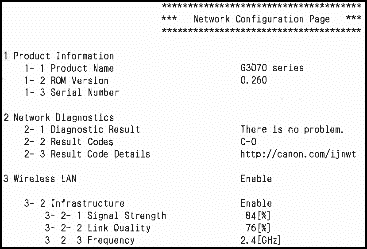
يمكنك الطباعة والتحقق من معلومات إعدادات الشبكة التي تم توصيل الطابعة بها. تتم طباعة معلومات إعدادات الشبكة باللغة الإنجليزية.
يمكنك أيضًا التحقق من رموز الحالة التي تعرضها ميزة التشخيص الذاتي لمعرفة الإجراء المناسب.
راجع الصفحة أدناه للحصول على التفاصيل.
