التحقق من معرّف SSID ومفتاح التشفير للموجه اللاسلكي المتصل بجهاز الكمبيوتر أو الهاتف الذكي
التحقق من الموجه اللاسلكي (مستحسن)
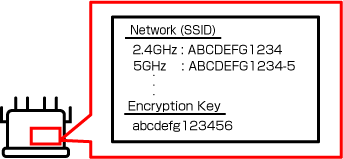
تحقق من مُعرّف SSID وكلمة المرور المكتوبين على الجزء السفلي والخلفي والملصق وما إلى ذلك من الموجه اللاسلكي الخاص بك.
 هام
هام
- تعمل بعض الموجهات اللاسلكية في نطاقي تردد: 2.4 جيجا هرتز و5 جيجا هرتز (6 جيجا هرتز). إذا كانت الطابعة الخاصة بك لا تدعم تردد 5 جيجا هرتز (6 جيجا هرتز)، فقم بتوصيلها بمعرف SSID يعمل بتردد 2.4 جيجا هرتز. تحقق من نطاق التردد في المواصفات لمعرفة توافق الطابعة.
التحقق من الهاتف الذكي/الجهاز اللوحي
 ملاحظة
- تخضع الإجراءات للتغيير أو قد لا يتم عرض كلمة المرور بسبب التغييرات في مواصفات نظام التشغيل أو اعتمادًا على جهازك.
-
إذا كنت تستخدم جهاز iOS/iPadOS، يمكنك مسح النص ضوئيًا وإدخاله تلقائيًا.
-
الإجراء
انقر فوق مربع النص > انقر فوق المسح الضوئي للنص (Scan Text) > تبدأ الكاميرا من أسفل الشاشة > تأطير النص في الكاميرا > انقر فوق إدراج (insert).
-
بالنسبة إلى iOS/iPadOS
يُعد الآتي مثالاً على نظام التشغيل iOS 16 أو النظام الأحدث.
-
افتح شاشة إعدادات Wi-Fi
-
انقر فوق الزر
 الموجود بجوار الشبكة التي تريد الاتصال بها.
اسم الشبكة هو SSID.
-
انقر فوق كلمة المرور (Password).
-
افتح الجهاز.
ستظهر كلمة المرور.
-
انقر فوق نسخ (Copy).
لنظام Android
-
افتح شاشة إعدادات Wi-Fi
-
اضغط على رمز الترس الموجود بجوار شبكة Wi-Fi المتصلة.
اسم شبكة Wi-Fi هو SSID.
-
انقر فوق مشاركة (share).
-
افتح الجهاز.
ستظهر كلمة المرور.
التحقق من جهاز الكمبيوتر
ملاحظة
- تخضع الإجراءات للتغيير أو قد لا يتم عرض كلمة المرور بسبب التغييرات في مواصفات نظام التشغيل أو اعتمادًا على جهازك.
لنظام التشغيل Windows
يُعد الآتي مثالاً على نظام التشغيل Windows 10.
-
افتح الإعدادات (Settings).
-
انقر فوق الشبكة والإنترنت (Network & Internet)، ثم انقر فوق تغيير خيارات المحول (Change adapter options) ضمن إعدادات الشبكة المتقدمة (Advanced network settings).
-
انقر نقرًا مزدوجًا فوق الشبكة التي تتصل بها.
-
انقر فوق خصائص الاتصال اللاسلكي (Wireless Properties).
-
تحقق من SSID في علامة التبويب الاتصال (Connection)، ثم تحقق من كلمة المرور في مفتاح أمان الشبكة (Network security key) ضمن علامة التبويب أمان (Security).
بالنسبة لنظام التشغيل macOS
يُعد الآتي مثالاً على نظام التشغيل macOS Ventura 13.
-
انقر فوق قائمة Apple، ثم انقر فوق إعدادات النظام (System Settings).
-
انقر فوق الشبكة (Network) في الشريط الجانبي، ثم انقر فوق Wi-Fi على اليمين.
-
مرر لأسفل وانقر فوق خيارات متقدمة (Advanced) لعرض قائمة بالشبكات التي اتصلت بها.
-
انقر فوق الزر المزيد الموجود بجوار اسم الشبكة، ثم حدد نسخ كلمة المرور (Copy Password).
-
الصق كلمة المرور في محرر نصوص أو ما شابه للتحقق منها.
