
Проверка SSID и пароля сети Wi-Fi
 Примечание.
- Если ваш принтер не поддерживает частоту 5 ГГц, маршрутизатор беспроводной сети должен быть подключен к частоте 2,4 ГГц.
- Процедуры могут быть изменены, а пароль может не отображаться из-за изменения технических характеристик ОС или в зависимости от устройства.
Проверка с маршрутизатора беспроводной сети (рекомендуется)
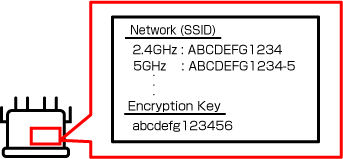
Проверьте SSID и пароль, указанные на нижней или задней стороне, этикетке и т. п. вашего маршрутизатора беспроводной сети.
Примечание.
-
Если вы используете iOS/iPadOS, можно сканировать текст и автоматически вводить его.
-
Порядок действий
Коснитесь текстового поля > Коснитесь элемента Сканировать текст (Scan Text) > В нижней части экрана появится камера > Наведите камеру на текст > Коснитесь элемента вставить (insert).
-
Проверка со смартфона или планшета
Для iOS/iPadOS
Ниже приведен пример для системы iOS 16 или новее.
-
Откройте экран настроек Wi-Fi.
-
Нажмите кнопку
 рядом с сетью, к которой вы хотите подключиться.
Имя сети — SSID.
-
Коснитесь элемента Пароль (Password).
-
Разблокируйте устройство.
Появится пароль.
-
Коснитесь элемента Копировать (Copy).
Для Android
-
Откройте экран настроек Wi-Fi.
-
Коснитесь значка шестеренки рядом с подключенной сетью Wi-Fi.
Имя сети Wi-Fi — SSID.
-
Коснитесь элемента поделиться (share).
-
Разблокируйте устройство.
Появится пароль.
Проверка с компьютера
Для Windows
Ниже приведен пример для системы Windows 10.
-
Откройте раздел Параметры (Settings).
-
Нажмите пункт Сеть и Интернет (Network & Internet), а затем Изменить параметры адаптера (Change adapter options) в разделе Дополнительные параметры сети (Advanced network settings).
-
Дважды щелкните сеть, к которой вы подключены.
-
Нажмите Свойства беспроводной сети (Wireless Properties).
-
Проверьте SSID на вкладке Подключение (Connection), а затем проверьте пароль в разделе Ключ безопасности сети (Network security key) на вкладке Безопасность (Security).
Для macOS
Ниже приведен пример для системы macOS Ventura 13.
-
Щелкните меню Apple, а затем Параметры системы (System Settings).
-
Нажмите Сеть (Network) на боковой панели, затем Wi-Fi справа.
-
Прокрутите вниз и нажмите Дополнительно (Advanced), чтобы отобразить список сетей, к которым вы подключались.
-
Нажмите кнопку «Дополнительно» рядом с именем сети, а затем выберите Копировать пароль (Copy Password).
-
Вставьте пароль в текстовый редактор или подобное средство, чтобы проверить его.
