Laidinio LAN ryšio (eterneto kabelio) parametrų nustatymas / keitimas (tik palaikomi modeliai)
Atlikite toliau nurodytą procedūrą norėdami nustatyti arba pakeisti laidinio LAN nustatymus.
 Svarbu
Jei spausdintuvas neturi laidinio LAN ryšio, šių parametrų naudoti negalima.
 Pastaba
- Kai kuriuose modeliuose prie USB prijungto spausdintuvo tinklo sąranką galite atlikti naudodami „Wi-Fi Connection Assistant“. Pasirinkite parinktį USB, kurią rasite parinktyjePerjungti rodinį (Switch View) po meniu Rodyti (View), kad būtų rodomas (-i) spausdintuvas (-ai), kuriam (-iems) galima atlikti sąranką.
-
Pažymėkite rodomą pranešimą ir pasirinkite Taip (Yes).
-
Rodomame ekrane pasirinkite Išplėstiniai parametrai (Advanced Settings).
Išvardijami aptikti spausdintuvai.
-
Pasirinkite spausdintuvą, kurį norite nustatyti / pakeisti nustatymus, iš spausdintuvų sąrašo.
Norėdami atlikti nustatymus, pasirinkite spausdintuvą su parinktimi Laidinis LAN (Wired LAN), rodoma kaip Prijungimo metodas (Connection Method), ir parinktimi,Yra (Available) rodoma ties Būsena (Status).
Galite atlikti spausdintuvo nustatymus, kai parinktis Yra (Available) nerodoma ties Būsena (Status). Tai padarysite perUSB ryšį.
Norėdami atlikti per USB prijungto spausdintuvo sąranką, iš įrankių juostos išskleidžiamojo meniu pasirinkite USB, pasirinkite spausdintuvą ir atlikite / keiskite nustatymus.
-
Pasirinkite parinktį Tinklo parametrai... (Network Settings...), esančią meniu Spausdintuvo parametrai (Printer Settings).
Pasirodys ekranas Patvirtinkite spausdintuvo slaptažodį (Confirm Printer Password).
Norėdami daugiau informacijos apie slaptažodį, žr. Administratoriaus slaptažodis.
Pastaba- Spustelėję
 piktogramą galite nustatyti / pakeisti parametrus.
 -
Jei 4-ame žingsnyje pasirenkate per USB prijungtą spausdintuvą, atsiradus ekrano rodiniui Patvirtinkite spausdintuvo slaptažodį (Confirm Printer Password) pasirodo toliau pateiktas ekrano rodinys
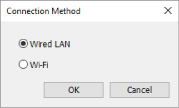
Pasirinkite Laidinis LAN (Wired LAN), o tada spustelėkite Gerai (OK).
- Jei Tinklo parametrai... (Network Settings...) pasirinkti negalima, skiltyje Nustatyti įtaisą naudojant žiniatinklio naršyklę (Set up device via the web) atidarykite nuotolinę naudotojo sąsają ir tęskite sąranką.
- Spustelėję
-
Įveskite slaptažodį ir spauskite Gerai (OK).
Atsidaro langas Tinklo parametrai (Network Settings).
-
Nustatykite / keiskite nustatymus.
Galite perjungti IPv4 ir IPv6 ekraną. Spauskite skirtuką norėdami perjungti protokolą.
-
IPv4 nustatymai
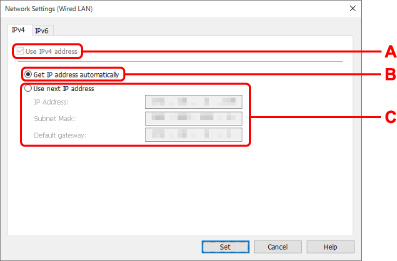
- A: Naudoti IPv4 adresą (Use IPv4 address)
- Visada pasirinkta. (rodomi pilkos spalvos)
- B: Gauti IP adresą automatiškai (Get IP address automatically)
- Pasirinkite šią parinktį norėdami naudoti IP adresą, automatiškai priskirtą DHCP serverio. DHCP serverio funkcija turi būti įjungta jūsų maršruto parinktuve.
- C: Naudoti kitą IP adresą (Use next IP address)
-
Pasirinkite šią parinktį, jei DHCP serverio funkcija negalima sąrankoje, kurioje naudojate spausdintuvą, arba norite naudoti fiksuotą IP adresą.
Įveskite IP adresą, potinklio kaukę ir numatytąjį tinklų sietuvą.
-
IPv6 nustatymai
Pastaba-
Jei pasirinkote USB būdu prijungtą spausdintuvą 4 žingsnyje, negalite atlikti IPv6 nustatymų priklausomai nuo naudojamo spausdintuvo.
Norėdami daugiau informacijos, žr. Modelių, nepalaikančių IPv6 konfigūracijos USB ryšiu, sąrašas.
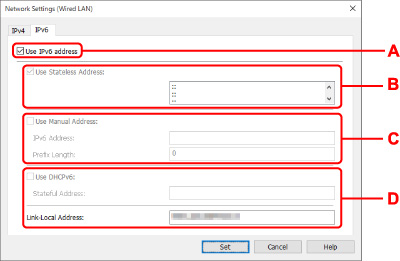
- A: Naudoti IPv6 adresą (Use IPv6 address)
- Pasirinkite, kai naudojate spausdintuvą su IPv6 aplinka.
- B: Naudoti nenustatytos būsenos adresą: (Use Stateless Address:)
-
Pasirinkite, kai naudojate IP adresą, priskirtą automatiškai. Naudokite maršruto parinktuvą, suderinamą su IPv6.
Pastaba- Šio nustatymo elemento gali ir nebūti priklausomai nuo spausdintuvo, kurį naudojate.
- C: Naudoti rankiniu būdu įvedamą adresą: (Use Manual Address:)
-
Pasirinkite šią parinktį, jei DHCP serverio funkcija negalima sąrankoje, kurioje naudojate spausdintuvą, arba norite naudoti fiksuotą IP adresą.
Įveskite IP adresą ir IP adreso priešdėlio ilgį.
Pastaba- Šio nustatymo elemento gali ir nebūti priklausomai nuo spausdintuvo, kurį naudojate.
- D: Naudoti DHCPv6: (Use DHCPv6:)
-
Pasirinkite, kai gaunate IP adresą, naudodami DHCPv6.
Pastaba- Šio nustatymo elemento gali ir nebūti priklausomai nuo spausdintuvo, kurį naudojate.
-
-
-
Spauskite Nustatyti (Set).
