Стартиране на Wi-Fi Connection Assistant
Стартирайте Wi-Fi Connection Assistant, както е показано по-долу.
В Windows 11 от  (бутон (Старт) (Start)) в лентата за задачите изберете Всички приложения (All apps) > Canon Utilities > Wi-Fi Connection Assistant.
 Забележка
- В Windows 10 изберете Старт (Start) (Всички приложения (All apps) > ) > Canon Utilities > Wi-Fi Connection Assistant.
- В Windows 7 щракнете върху Старт (Start) и изберете Всички програми (All Programs), Canon Utilities, Wi-Fi Connection Assistant и след това Wi-Fi Connection Assistant.
Когато стартирате Wi-Fi Connection Assistant, се показва съобщение. Проверете съобщението и изберете Да (Yes). Извежда се екранът по-долу.
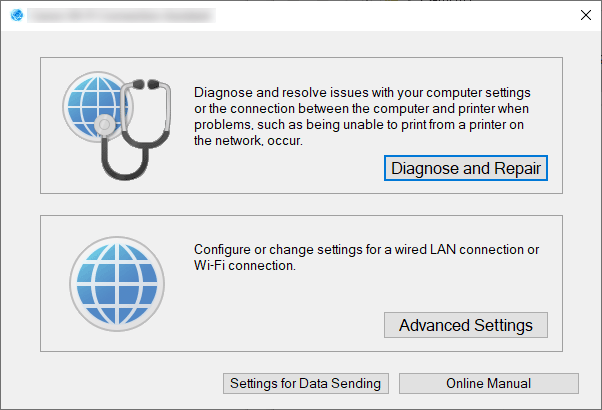
Изберете Диагностика и ремонт (Diagnose and Repair) или Разширени настройки (Advanced Settings) на изведения екран.
-
Ако изберете Диагностика и ремонт (Diagnose and Repair):
-
Ако изберете Разширени настройки (Advanced Settings):
