
Izvajanje/spreminjanje nastavitev omrežja Wi-Fi.
Za izvajanje/spreminjanje nastavitev omrežja Wi-Fi upoštevajte spodnji postopek.
 Pomembno
- Preden izvedete nastavitev tiskalnika, omogočite enostavno brezžično povezavo (nastavitev brez kabla). (Ni potrebno, če spreminjate naslov IP.) Za podrobnosti poiščite "NR049" v spletnem priročniku tiskalnika in glejte prikazano stran.
- Če uporabljate tiskalnik prek omrežja Wi-Fi, vam iz varnostnih razlogov priporočamo, da izvedete varnostne nastavitve za omrežje Wi-Fi s pomočjo WPA/WPA2.
 Opomba
- Pri nekaterih modelih lahko za tiskalnik, povezan s priključkom USB, izvedete nastavite omrežja s pripomočkom IJ Network Device Setup Utility. Izberite USB možnosti Zamenjaj prikaz (Switch View) v meniju Pogled (View), da prikažete tiskalnike.
-
Preverite prikazano sporočilo in izberite možnost Da (Yes).
-
Na prikazanem zaslonu izberite Nastavitev omrežja tiskalnika.
Navedeni so zaznani tiskalniki.
-
S seznama tiskalnikov izberite tiskalnik, za katerega boste izvedli nastavitev.
Za določanje nastavitev izberite tiskalnik, ki ima prikazano možnost omrežja Wi-Fi v možnosti Način povezovanja (Connection Method), možnost Na voljo (Available) ali Zahteva nastavitev (Requires Setup) v možnosti Stanje (Status).
Nastavitve za tiskalnik, ki nima prikazane možnosti Na voljo (Available) ali Zahteva nastavitev (Requires Setup) v možnosti Stanje (Status), lahko določate prek povezave USB.
Za nastavitev tiskalnika, povezanega prek priključka USB, v orodni vrstici s spustnega seznama izberite USB in izberite tiskalnik za določanje/spreminjanje nastavitev.
-
Izberite možnost Nastavitve omrežja ... (Network Settings...) v meniju Nastavitve tiskalnika (Printer Settings).
Pojavi se zaslon Potrdi geslo tiskalnika (Confirm Printer Password).
Več informacij o geslu najdete v razdelku Skrbniško geslo.
Opomba- S klikom ikone
 lahko izvedete/spremenite nastavitve.
 -
Če v 4. koraku izberete tiskalnik, povezan prek priključka USB, in je izbrani tiskalnik združljiv z žičnim omrežjem LAN, se po prikazu zaslona Potrdi geslo tiskalnika (Confirm Printer Password) prikaže spodnji zaslon
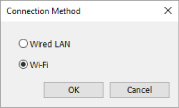
Izberite omrežje Wi-Fi in kliknite V redu (OK).
- S klikom ikone
-
Vnesite geslo in kliknite V redu (OK).
Pojavi se zaslon Nastavitve omrežja (Network Settings).
-
Izvedite/spremenite nastavitve.
Na zaslonu lahko preklapljate med protokoloma IPv4 in IPv6. Kliknite zavihek, da preklopite protokol.
-
Nastavitve protokola IPv4/IPv6
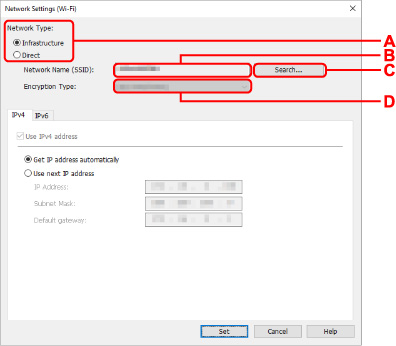
- A: Vrsta omrežja: (Network Type:)
- Izberite način omrežja Wi-Fi.
-
Infrastrukturno (Infrastructure)
Z brezžičnim usmerjevalnikom poveže tiskalnik z omrežjem Wi-Fi.
-
Neposredno (Direct)
Poveže tiskalnik z brezžičnimi komunikacijskimi napravami (pametni telefon ali tablični računalnik) brez brezžičnega usmerjevalnika.
-
Opomba
-
Če je izbrana možnost Neposredno (Direct), so vse možnosti zatemnjene in ne morete izvajati nastavitev.
Odvisno od vašega operacijskega okolja, v računalniku ne morete vzpostaviti internetne povezave.
-
- B: Ime omrežja (SSID): (Network Name (SSID):)
- Prikaže se ime omrežja (SSID) Wi-Fi, ki ga trenutno uporabljate.
- Med povezavo Wireless Direct se prikaže ime omrežja (SSID) za povezavo Wireless Direct.
- C: Iskanje ... (Search...)
- Prikaže se zaslon Zaznani brezžični usmerjevalniki (Detected Wireless Routers), da lahko izberete brezžični usmerjevalnik, s katerim želite vzpostaviti povezavo. Pri brezžičnem usmerjevalniku, ki že ima vzpostavljeno povezavo z računalnikom, se možnost Na voljo (Available) prikaže v možnosti Stanje komunikacije (Communication Status).
- Če s seznama izberete brezžični usmerjevalnik z možnostjo Ni povezave (Not Connected) v možnosti Stanje komunikacije (Communication Status), s klikom možnosti Nastavi (Set) prikažete zaslon nastavitev WPA/WPA2 ali WEP za brezžični usmerjevalnik.
- D: Vrsta šifriranja: (Encryption Type:)
- Prikaže način šifriranja, ki se uporablja v omrežju Wi-Fi.
-
Nastavitve IPv4
Opomba-
Spodnje možnosti nastavitev so na voljo samo, če je možnost Infrastrukturno (Infrastructure) izbrana za možnost Vrsta omrežja: (Network Type:).
Če je izbrana možnost Neposredno (Direct), so vse možnosti zatemnjene in ne morete izvajati nastavitev.
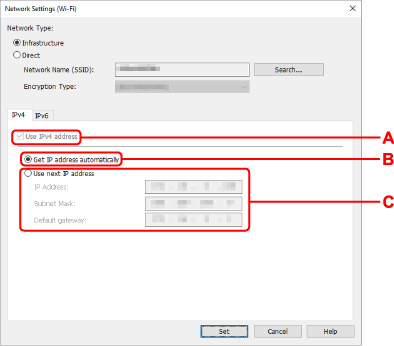
- A: Uporabi naslov IPv4 (Use IPv4 address)
- Vedno izbrano. (prikazano zatemnjeno)
- B: Samodejno pridobivanje naslova IP (Get IP address automatically)
- Izberite to možnost, da uporabite naslov IP, ki ga je samodejno dodelil strežnik DHCP. V usmerjevalniku mora biti omogočena funkcija strežnika DHCP.
- C: Uporabi naslednji naslov IP (Use next IP address)
- Izberite to možnost, če v nastavitvah nimate na voljo delovanja strežnika DHCP, kjer bi uporabili tiskalnik, ali če želite uporabiti stalen naslov IP.
- Vnesite naslov IP, masko podomrežja in privzeti prehod.
-
-
Nastavitve IPv6
Opomba- Če v orodni vrstici s spustnega seznama izberete USB, potem lahko izvedete nastavitve IPv6.
-
Spodnje možnosti nastavitev so na voljo samo, če je možnost Infrastrukturno (Infrastructure) izbrana za možnost Vrsta omrežja: (Network Type:).
Če je izbrana možnost Neposredno (Direct), so vse možnosti zatemnjene in ne morete izvajati nastavitev.
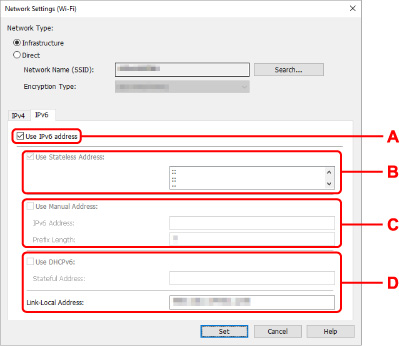
- A: Uporabi naslov IPv6 (Use IPv6 address)
- Izberite, ko uporabljate tiskalnik z okoljem IPv6.
- B: Uporabi naslov brez stanja: (Use Stateless Address:)
- Izberite, ko uporabljate samodejno dodeljen naslov IP. Uporabite usmerjevalnik, ki je združljiv s protokolom IPv6.
-
Opomba
- Odvisno od tiskalnika, ki ga uporabljate, ta možnost nastavitev ni na voljo.
- C: Uporabi naslov priročnika: (Use Manual Address:)
- Izberite to možnost, če v nastavitvah nimate na voljo delovanja strežnika DHCP, kjer bi uporabili tiskalnik, ali če želite uporabiti stalen naslov IP.
- Vnesite naslov IP in dolžino predpone naslova IP.
-
Opomba
- Odvisno od tiskalnika, ki ga uporabljate, ta možnost nastavitev ni na voljo.
- D: Uporabi DHCPv6: (Use DHCPv6:)
- Izberite, ko pridobite naslov IP z uporabo DHCPv6.
-
Opomba
- Odvisno od tiskalnika, ki ga uporabljate, ta možnost nastavitev ni na voljo.
-
-
Kliknite Nastavi (Set).
