
Izvēlne — Skatīt
Šajā sadaļā aprakstīti izvēlnē Skatīt (View) redzamie vienumi.
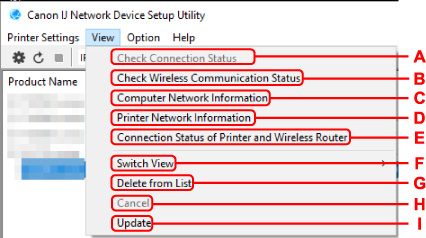
- A: Pārbaudīt savienojuma statusu (Check Connection Status)
- Ja jums neizdodas izmantot printeri, kuru iepriekš tīklā esat izmantojis, salīdziniet pašreizējo tīkla statusu ar statusu tajā laikā, kad printeri izdevās izmantot, un ievērojiet atšķirības.
-
 Piezīme
- Nospiežot labo peles pogu uz printera ekrānā Canon IJ Network Device Setup Utility, būs redzams šis vienums.
- B: Pārbaudīt bezvadu saziņas statusu (Check Wireless Communication Status)
- Pārbaudiet Wi-Fi saziņas statusu.
-
Piezīme
- Nospiežot labo peles pogu uz printera ekrānā Canon IJ Network Device Setup Utility, būs redzams šis vienums.
- C: Datora tīkla informācija (Computer Network Information)
- Datora tīkla informācijas pārbaudīšana.
- D: Printera tīkla informācija (Printer Network Information)
- Printera tīkla informācijas pārbaudīšana.
- E: Printera un bezvadu maršrutētāja savienojuma statuss (Connection Status of Printer and Wireless Router)
- Meklē bezvadu maršrutētājus un pārbauda printera atrasto informāciju par bezvadu maršrutētāju (bezvadu kanāls, saziņas statuss un signāla stiprums).
- F: Mainīt skatu (Switch View)
- Pārslēdz printeru sarakstu starp IPv4 printeriem un IPv6 printeriem. Dažiem modeļiem ir iespējams parādīt ar USB savienotu printeru sarakstu.
-
Piezīme
- Nospiežot labo peles pogu uz printera ekrānā Canon IJ Network Device Setup Utility, būs redzams šis vienums.
- G: Izdzēst no saraksta (Delete from List)
- Uz laiku izdzēš atlasīto printeri no printeru saraksta.
- Izvēloties Atjaunināšana, tiks noteikts dzēstais printera savienojums, ja tīklā tāds ir.
- H: Atcelt (Cancel)
- Atceļ printeru meklēšanu.
-
Piezīme
- Jūs varat arī atcelt printera meklēšanu, noklikšķinot
 ikonai.
- Jūs varat arī atcelt printera meklēšanu, noklikšķinot
- I: Atjaunināšana (Update)
- Vēlreiz veic printeru meklēšanu.
-
Piezīme
- Jūs varat arī meklēt printerus vēlreiz, noklikšķinot
 ikonai.
- Jūs varat arī meklēt printerus vēlreiz, noklikšķinot
