
Näytä-valikko
Tässä osassa kuvataan Näytä (View)-valikossa näytettävät kohteet.
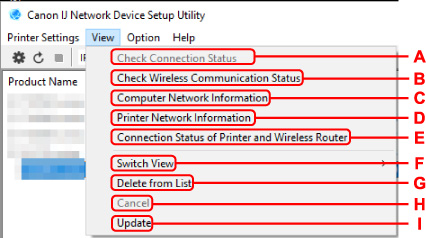
- A: Tarkista yhteyden tila (Check Connection Status)
- Jos et voi käyttää verkossa aiemmin käyttämääsi tulostinta, vertaa verkon nykyistä tilaa siihen verkon tilaan, kun pystyit käyttämään tulostinta. Tarkista ero.
-
 Huomautus
- Kohteen voi tuoda näkyviin myös napsauttamalla tulostinta hiiren kakkospainikkeella Canon IJ Network Device Setup Utility -näytössä.
- B: Tarkista langattoman yhteyden tila (Check Wireless Communication Status)
- Tarkista Wi-Fi-yhteyden tila.
-
Huomautus
- Kohteen voi tuoda näkyviin myös napsauttamalla tulostinta hiiren kakkospainikkeella Canon IJ Network Device Setup Utility -näytössä.
- C: Tietokoneen verkon tiedot (Computer Network Information)
- Tarkista tietokoneen verkon tiedot.
- D: Tulostimen verkon tiedot (Printer Network Information)
- Tarkista tulostimen verkon tiedot.
- E: Tulostimen ja langattoman reitittimen yhteyden tila (Connection Status of Printer and Wireless Router)
- Etsi langattomia reitittimiä ja tarkista tulostimen tunnistaman langattoman reitittimen tiedot (langaton kanava, tietoliikenteen tila ja signaalin voimakkuus).
- F: Vaihda näkymää (Switch View)
- Vaihtaa tulostinluetteloa IPv4-tulostinten ja IPv6-tulostinten välillä. Joissakin malleissa näkyviin saa myös luettelon USB-yhteydellä yhdistetyistä tulostimista.
-
Huomautus
- Kohteen voi tuoda näkyviin myös napsauttamalla tulostinta hiiren kakkospainikkeella Canon IJ Network Device Setup Utility -näytössä.
- G: Poista luettelosta (Delete from List)
- Poistaa valitun tulostimen tulostinluettelosta.
- Kun Päivitä-painiketta painetaan, poistettu tulostin havaitaan, jos se on edelleen verkossa.
- H: Peruuta (Cancel)
- Peruuttaa tulostinhaun.
-
Huomautus
- Voit peruuttaa tulostinhaun napsauttamalla
 -kuvaketta.
- Voit peruuttaa tulostinhaun napsauttamalla
- I: Päivitä (Update)
- Käynnistää tulostinhaun uudelleen.
-
Huomautus
- Tulostinhaun voi käynnistää uudelleen napsauttamalla
 -kuvaketta.
- Tulostinhaun voi käynnistää uudelleen napsauttamalla
