
Nastavenie/zmena nastavení bezdrôtovej siete LAN
Nastavenia bezdrôtovej siete LAN vykonáte/zmeníte pomocou postupu popísaného nižšie.
 Dôležité
- Pred vykonaním nastavenia tlačiarne zapnite funkciu Jednoduché bezdrôtové pripojenie (nastavenie bez káblov). (Nie je potrebné v prípade zmeny adresy IP.) Podrobné informácie nájdete v príručke online k vašej tlačiarni, v ktorej vyhľadajte model "NR049" a prezrite si zobrazenú stranu.
 Poznámka
- V prípade niektorých modelov môžete nastavenie siete pre tlačiareň pripojenú pomocou kábla USB vykonať prostredníctvom nástroja IJ Network Device Setup Utility. Výberom možnosti USB v položke Prepnúť zobrazenie (Switch View) ponuky Zobraziť (View) zobrazíte tlačiarne.
-
Prečítajte si zobrazenú správu a vyberte možnosť Áno (Yes).
-
Na zobrazenej obrazovke vyberte položku Sieťové nastavenie tlačiarne.
Zobrazí sa zoznam rozpoznaných tlačiarní.
-
Zo zoznamu tlačiarní vyberte tú tlačiareň, pre ktorú chcete vykonať/zmeniť nastavenia.
Vyberte tlačiareň, pri ktorej sa v položke Spôsob pripojenia (Connection Method) zobrazuje možnosť Bezdrôtová sieť LAN (Wireless LAN) a v položke Stav (Status) možnosť Dostupné (Available) alebo Požaduje nastavenie (Requires Setup), a vykonajte nastavenie.
Nastavenia pre tlačiareň, ktorá nemá v položke Stav (Status) zobrazenú možnosť Dostupné (Available) alebo Požaduje nastavenie (Requires Setup), môžete vykonať prostredníctvom pripojenia USB.
Ak chcete vykonať nastavenie tlačiarne pripojenej prostredníctvom rozhrania USB, vyberte v rozbaľovacej ponuke na paneli nástrojov položku USB a tlačiareň, pre ktorú chcete vykonať alebo zmeniť nastavenia.
-
V ponuke Nastavenia tlačiarne (Printer Settings) vyberte možnosť Nastavenia siete... (Network Settings...).
Zobrazí sa obrazovka Potvrdenie hesla tlačiarne (Confirm Printer Password).
Ďalšie informácie o hesle nájdete v časti Heslo správcu.
Poznámka- Kliknutím na ikonu
 môžete vykonať/zmeniť nastavenia.
 -
Ak v kroku 4 vyberiete tlačiareň pripojenú prostredníctvom rozhrania USB a vybratá tlačiareň je kompatibilná s káblovou sieťou LAN, po zobrazení obrazovky Potvrdenie hesla tlačiarne (Confirm Printer Password) sa zobrazí nasledujúca obrazovka.
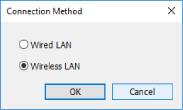
Vyberte možnosť Bezdrôtová sieť LAN (Wireless LAN) a kliknite na tlačidlo OK.
- Kliknutím na ikonu
-
Zadajte heslo a kliknite na položku OK.
Zobrazí sa obrazovka Nastavenia siete (Network Settings).
-
Vykonajte/zmeňte nastavenia.
Na obrazovke môžete prepínať medzi adresami IPv4 a IPv6. Kliknutím na kartu prepnite protokol.
-
Nastavenie adresy IPv4/IPv6
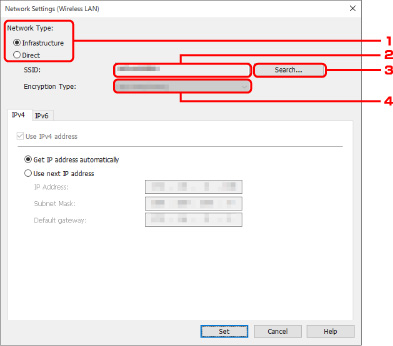
-
Typ siete: (Network Type:)
Vyberte režim bezdrôtovej siete LAN.
- Infraštruktúra (Infrastructure)
- Slúži na pripojenie tlačiarne k bezdrôtovej sieti LAN pomocou bezdrôtového smerovača.
- Priame (Direct)
- Tlačiareň sa pripojí k zariadeniam s podporou bezdrôtovej komunikácie (inteligentný telefón alebo tablet) bez použitia smerovača bezdrôtovej siete.
Poznámka-
Ak je vybratá možnosť Priame (Direct), tlačidlo Hľadať... (Search...) sa zobrazuje sivou.
Okrem toho sa nemôžete pripojiť k internetu cez počítač v závislosti od operačného systému.
-
SSID:
Zobrazuje sa identifikátor siete (SSID) aktuálne používanej bezdrôtovej siete LAN.
Počas pripojenia Wireless Direct sa zobrazí identifikátor pre pripojenie Wireless Direct (SSID).
-
Hľadať... (Search...)
Objaví sa obrazovka Zistené smerovače bezdrôtovej siete (Detected Wireless Routers), prostredníctvom ktorej môžete vybrať smerovač bezdrôtovej siete, ku ktorému sa chcete pripojiť. Ak je smerovač bezdrôtovej siete už pripojený k počítaču, v položke Stav komunikácie (Communication Status) sa zobrazí označenie Dostupné (Available).
Ak zo zoznamu vyberiete smerovač bezdrôtovej siete, ktorý má v položke Stav komunikácie (Communication Status) uvedenú možnosť Nepripojené (Not Connected), kliknutím na možnosť Nastaviť (Set) zobrazíte obrazovku nastavení WPA/WPA2 alebo WEP pre smerovač bezdrôtovej siete.
-
Typ šifrovania:
Zobrazuje metódu šifrovania použitú pre bezdrôtovú sieť LAN.
-
-
Nastavenia adresy IPv4
Poznámka-
Nasledujúce položky nastavenia sa zobrazujú, len ak je pre Typ siete: (Network Type:) vybratá možnosť Infraštruktúra (Infrastructure).
Ak je vybratá možnosť Priame (Direct), nasledujúce položky nastavenia sa zobrazujú sivou.
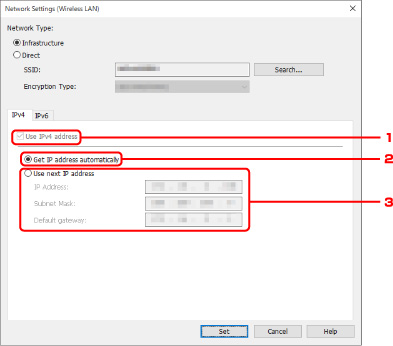
-
Použiť adresu IPv4 (Use IPv4 address)
Vždy vybratá možnosť. (Zobrazuje sa sivou.)
-
Získať adresu IP automaticky (Get IP address automatically)
Ak vyberiete túto možnosť, použije sa adresa IP automaticky pridelená serverom DHCP. Na smerovači musíte mať povolený server DHCP.
-
Použiť nasledujúcu adresu IP (Use next IP address)
Túto možnosť vyberte, ak nie je v nastaveniach dostupná možnosť povolenia servera DHCP pre systém, v ktorom používate tlačiareň alebo v ktorom chcete použiť fixnú adresu IP.
Zadajte adresu IP, masku podsiete a predvolenú bránu.
-
-
Nastavenia adresy IPv6
Poznámka- Ak v rozbaľovacej ponuke na paneli nástrojov vyberiete možnosť USB, nemožno nastaviť adresu IPv6.
-
Nasledujúce položky nastavenia sa zobrazujú, len ak je pre Typ siete: (Network Type:) vybratá možnosť Infraštruktúra (Infrastructure).
Ak je vybratá možnosť Priame (Direct), nasledujúce položky nastavenia sa zobrazujú sivou.

-
Použiť adresu IPv6 (Use IPv6 address)
Túto možnosť vyberte, ak používate tlačiareň v prostredí IPv6.
-
Použiť bezstavovú adresu: (Use Stateless Address:)
Túto možnosť vyberte, ak používate automaticky pridelenú adresu IP. Použite smerovač kompatibilný s protokolom IPv6.
Poznámka- Toto nastavenie je dostupné v závislosti od použitej tlačiarne.
-
Použiť manuálnu adresu: (Use Manual Address:)
Túto možnosť vyberte, ak nie je v nastaveniach dostupná možnosť povolenia servera DHCP pre systém, v ktorom používate tlačiareň alebo v ktorom chcete použiť fixnú adresu IP.
Zadajte adresu IP a dĺžku predpony adresy IP.
Poznámka- Toto nastavenie je dostupné v závislosti od použitej tlačiarne.
-
Použiť DHCPv6: (Use DHCPv6:)
Túto možnosť vyberte, ak získate adresu IP pomocou protokolu DHCPv6.
Poznámka- Toto nastavenie je dostupné v závislosti od použitej tlačiarne.
-
-
Kliknite na položku Nastaviť (Set).
