
Bezvadu LAN iestatījumu ievadīšana/mainīšana
Lai ievadītu/mainītu bezvadu LAN iestatījumus, izpildiet turpmāk izklāstīto procesu.
 Svarīgi!
- Iespējojiet Vienkāršo bezvadu savienojumu (bezkabeļu iestatīšanu) pirms printera iestatīšanas. (Nav nepieciešams, ja maināt IP adresi.) Lai iegūtu sīkāku informāciju, meklējiet frāzi "NR049" jūsu printera tiešsaistes rokasgrāmatā, un skatiet parādīto lapu.
 Piezīme
- Dažiem modeļiem ir iespējams veikt tīkla iestatīšanu ar USB savienotam printerim, izmantojot IJ Network Device Setup Utility. Atlasiet USB Mainīt skatu (Switch View) pie Skatīt (View) izvēlnes, lai parādītu printerus.
-
Pārbaudiet ekrānā esošo ziņojumu un izvēlieties Jā (Yes).
-
Parādītajā ekrānā izvēlieties Printera tīkla iestatījumi.
Tiek rādīts atrasto printeru saraksts.
-
Atlasiet printeri, kuram ievadīt/mainīt iestatījumus, no printeru saraksta.
Izvēlieties printer ar Bezvadu LAN (Wireless LAN) parādītu pie Savienojuma izveidošanas metode (Connection Method) un Pieejams (Available) vai Nepiec. iestatīšana (Requires Setup) parādītu pieStatuss (Status), lai rediģētu iestatījumus.
Jūs varat rediģēt printer iestatījumus, kad Pieejams (Available) vai Nepiec. iestatīšana (Requires Setup) nav parādīts pie Statuss (Status), izmantojotUSB savienojumu.
Lai veiktu uzstādīšanu ar USB savienotam printer, izvēlietiesUSB rīkjoslā no novelkamās izvēlnes, tad izvēlieties printer, lai rediģētu/mainītu iestatījumus.
-
Atlasiet Tīkla iestatījumi... (Network Settings...) Printera iestatījumi (Printer Settings) izvēlne.
Parādās ekrāns Apstipriniet printera paroli (Confirm Printer Password).
Papildu informāciju par paroli skatiet sadaļā Administratora Parole.
Piezīme- Klikšķinot uz
 ikonas ļauj jums skatīt/mainīt iestatījumus.
 -
Ja izvēlaties ar USB savienotu printeri 4. posmā, un izvēlētais printeris ir saderīgs ar vada LAN, tad apakšējais ekrāns parādīsies pēc Apstipriniet printera paroli (Confirm Printer Password) ekrāna
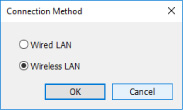
Izvēlieties Bezvadu LAN (Wireless LAN), tad klikšķiniet Labi (OK).
- Klikšķinot uz
-
Ievadiet paroli un noklikšķiniet Labi (OK).
Tīkla iestatījumi (Network Settings) parādās ekrāns.
-
Iestatījumu ievadīšana/mainīšana.
Ekrānu ir iespējams pārslēgt starp IPv4 un IPv6. Noklikšķiniet uz cilnes, lai pārslēgtu protokolu.
-
IPv4/IPv6 iestatījumi
-
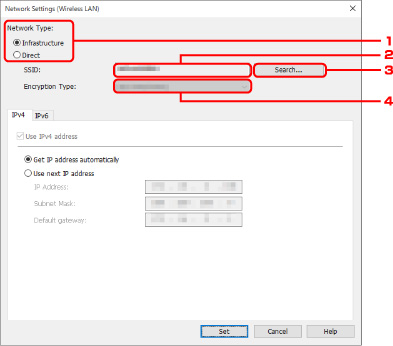
Tīkla veids: (Network Type:)
Atlasiet bezvadu LAN režīmu.
- Infrastruktūra (Infrastructure)
- Sniedz iespēju izveidot printera savienojumu ar bezvadu LAN tīklu, izmantojot bezvadu maršrutētāju.
- Tieši (Direct)
- Savieno printeri ar bezvadu saziņas ierīcēm (viedtālrunis vai planšete) bez bezvadu maršrutētāja.
Piezīme-
Ja ir atlasīts vienums Tieši (Direct), poga Meklēt... (Search...) ir parādīta ar pelēku statusu.
Turklāt, atkarībā no jūsu darbības vides, jūs nevarat izveidot savienojumu ar internetu no jūsu datora.
-
SSID:
Tiek parādīts pašreiz izmantotais bezvadu LAN tīkla identifikators (SSID).
Identificētājs bezvadu tiešajam (SSID) parādās, kamēr atrodaties tiešajā bezvadu.
-
Meklēt... (Search...)
Tiek parādīts ekrāns Atrastie bezvadu maršrutētāji (Detected Wireless Routers), lai atlasītu bezvadu maršrutētāju, ar kuru izveidot savienojumu. Bezvadu maršrutētājam, kas jau iepriekš savienots ar datoru, vārds Pieejams (Available) ir norādīts pie vienuma Saziņas statuss (Communication Status).
Ja sarakstā atlasāt bezvadu maršrutētāju, kuram Nav savienots (Not Connected) ir norādīts, kā Saziņas statuss (Communication Status), noklikšķinot uz Iestatīt (Set), tiek parādīts bezvadu maršrutētāja WPA/WPA2 vai WEP iestatījumu ekrāns.
-
Šifrēšanas veids:
Parāda bezvadu LAN izmantoto šifrēšanas metodi.
-
-
IPv4 iestatījumi
Piezīme-
Turpmāk norādītie iestatījumu vienumi ir pieejami tikai tad, ja Infrastruktūra (Infrastructure) ir atlasīts kā Tīkla veids: (Network Type:).
Ja ir atlasīts vienums Tieši (Direct), turpmāk norādītie iestatījumu vienumi tiek parādīti ar pelēku statusu.
-
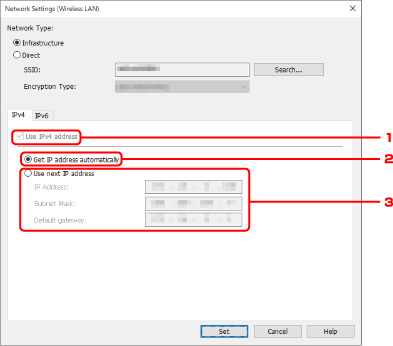
Izmantojiet IPv4 adresi (Use IPv4 address)
Vienmēr atlasīts. (parādīts pelēks)
-
Iegūt IP adresi automātiski (Get IP address automatically)
Atlasiet šo opciju, lai izmantotu IP adresi, ko automātiski piešķir DHCP serveris. Jūsu maršrutētāja DHCP servera funkcionalitātei ir jābūt iespējotai.
-
Izmantojiet nākamo IP adresi (Use next IP address)
Atlasiet šo opciju, ja DHCP servera funkcionalitāte nav pieejama aprīkojumam, ar kuru izmantojat printeri, vai, ja vēlaties izmantot fiksētu IP adresi.
Ievadiet IP adresi, apakštīkla masku un noklusējuma vārteju.
-
-
IPv6 iestatījumi
Piezīme- Ja rīkjoslas nolaižamajā izvēlnē ir atlasīts USB, IPv6 iestatījumus nevar ievadīt.
-
Turpmāk norādītie iestatījumu vienumi ir pieejami tikai tad, ja Infrastruktūra (Infrastructure) ir atlasīts kā Tīkla veids: (Network Type:).
Ja ir atlasīts vienums Tieši (Direct), turpmāk norādītie iestatījumu vienumi tiek parādīti ar pelēku statusu.
-
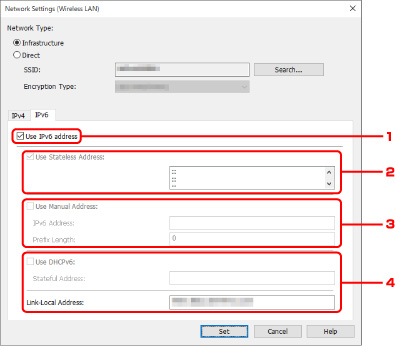
Izmantojiet IPv6 adresi (Use IPv6 address)
Atlasiet, kad lietojat printeri IPv6 vidē.
-
Izmantojiet bezpavalstniecisku adresi: (Use Stateless Address:)
Atlasiet, kad izmantojat automātiski piešķirtu IP adresi. Lietojiet ar IPv6 saderīgu maršrutētāju.
Piezīme- Šī iestatījuma vienuma pieejamība ir atkarīga no jūsu izmantotā printera.
-
Izmantojiet manuālo adresi: (Use Manual Address:)
Atlasiet šo opciju, ja DHCP servera funkcionalitāte nav pieejama aprīkojumam, ar kuru izmantojat printeri, vai, ja vēlaties izmantot fiksētu IP adresi.
Ievadiet IP adresi un IP adreses prefiksa garumu.
Piezīme- Šī iestatījuma vienuma pieejamība ir atkarīga no jūsu izmantotā printera.
-
Izmantojiet DHCPv6: (Use DHCPv6:)
Atlasiet, kad iegūstat IP adresi, izmantojot DHCPv6.
Piezīme- Šī iestatījuma vienuma pieejamība ir atkarīga no jūsu izmantotā printera.
-
-
Noklikšķiniet uz Iestatīt (Set).
