
Belaidžio LAN nustatymai / jų keitimas
Atlikite toliau nurodytą procedūrą norėdami nustatyti arba pakeisti belaidžio LAN nustatymus.
 Svarbu
- Prieš atlikdami spausdintuvo sąranką, įjunkite paprastą prijungimą be laidų (sąranką nenaudojant kebelių). (Nereikia, jei pakeitėte IP adresą.) Norėdami išsamesnės informacijos, ieškokite "NR049" savo spausdintuvo interneto instrukcijoje ir peržiūrėkite rodomą puslapį.
 Pastaba
- Kai kuriuose modeliuose galite atlikti tinklo nustatymą USB prijungtam spausdintuvui naudodami „IJ Network Device Setup Utility“. Pasirinkite parinktį USB, esančią Perjungti rodinį (Switch View) po meniu Rodyti (View), kad rodytumėte spausdintuvą (-us).
-
Pažymėkite rodomą pranešimą ir pasirinkite Taip (Yes).
-
Rodomame ekrane pasirinkite Spausdintuvo tinklo sąranka.
Išvardijami aptikti spausdintuvai.
-
Pasirinkite spausdintuvą, kurį norite nustatyti / pakeisti nustatymus, iš spausdintuvų sąrašo.
Norėdami atlikti nustatymus, pasirinkite spausdintuvą su parinktimi Belaidis LAN (Wireless LAN), rodoma kaip Prijungimo metodas (Connection Method), ir parinktimi, Yra (Available) arba Reikalinga sąranka (Requires Setup), rodoma ties Būsena (Status).
Galite atlikti spausdintuvo nustatymus, kai parinktis Yra (Available) arba Reikalinga sąranka (Requires Setup) nerodoma ties Būsena (Status). Tai padarysite per USB ryšį.
Norėdami atlikti per USB prijungto spausdintuvo sąranką, iš įrankių juostos išskleidžiamojo meniu pasirinkite USB, pasirinkite spausdintuvą ir atlikite / keiskite nustatymus.
-
Pasirinkite parinktį Tinklo parametrai... (Network Settings...), esančią meniu Spausdintuvo parametrai (Printer Settings).
Pasirodys ekranas Patvirtinkite spausdintuvo slaptažodį (Confirm Printer Password).
Norėdami daugiau informacijos apie slaptažodį, žr. Administratoriaus slaptažodis.
Pastaba- Spustelėję piktogramą
 galėsite atlikti / pakeisti nustatymus.
 -
Jei 4-ame žingsnyje pasirenkate per USB prijungtą spausdintuvą, o pasirinktas spausdintuvas suderinamas su LAN, atsiradus ekrano rodiniui Patvirtinkite spausdintuvo slaptažodį (Confirm Printer Password) pasirodo toliau pateiktas ekrano rodinys
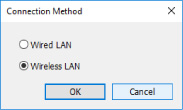
Pasirinkite Belaidis LAN (Wireless LAN), o tada spustelėkite Gerai (OK).
- Spustelėję piktogramą
-
Įveskite slaptažodį ir spauskite Gerai (OK).
Atsidaro langas Tinklo parametrai (Network Settings).
-
Nustatykite / keiskite nustatymus.
Galite perjungti IPv4 ir IPv6 ekraną. Spauskite skirtuką norėdami perjungti protokolą.
-
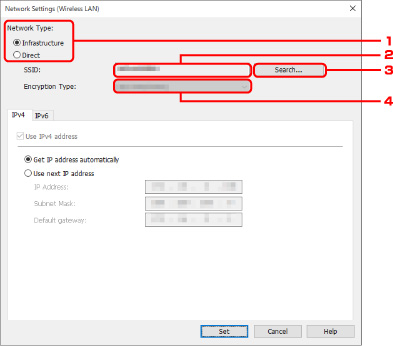
IPv4/IPv6 nustatymai
-
Tinklo tipas: (Network Type:)
Pasirinkite belaidžio LAN režimą.
- Infrastruktūra (Infrastructure)
- Prijungia spausdintuvą prie belaidžio LAN tinklo su belaidžiu maršruto parinktuvu.
- Tiesioginis (Direct)
- Spausdintuvas prijungiamas prie belaidžių ryšio įrenginių (išmaniojo telefono arba planšetinio kompiuterio) nenaudojant belaidžio maršrutizatoriaus.
Pastaba-
Pasirinkus Tiesioginis (Direct), mygtukas Ieškoti... (Search...) rodomas pilka spalva.
Be to, negalite prisijungti prie interneto iš savo kompiuterio priklausomai nuo jūsų operacinės aplinkos.
-
SSID:
Rodomas dabar naudojamo belaidžio LAN tinklo identifikatorius (SSID).
Ties „Wireless Direct“ pasirodo „Wireless Direct“ (SSID) identifikatorius.
-
Ieškoti... (Search...)
Ekranas Aptikti belaidžiai maršruto parinktuvai (Detected Wireless Routers) rodomas norint pasirinkti belaidį maršruto parinktuvą, prie kurio būtų galima prisijungti. Kai belaidis maršruto parinktuvas jau prijungtas prie kompiuterio, rodomaYra (Available) parinktyje Ryšio būsena (Communication Status).
Jei pasirenkate belaidį maršruto parinktuvą su sąraše rodoma būsena Neprijungta (Not Connected) parinktyje Ryšio būsena (Communication Status), paspaudus Nustatyti (Set) atsidarys WPA/WPA2 arba WEP nustatymų ekranas, skirtas belaidžiam maršruto parinktuvui.
-
Šifravimo tipas:
Rodo belaidžiame LAN naudojamą šifravimo metodą.
-
-
IPv4 nustatymai
Pastaba-
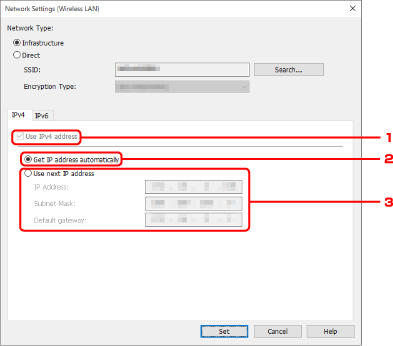
Toliau rodomi nustatymų elementai pasiekiami tik tada, kai Infrastruktūra (Infrastructure) pasirenkama elementui Tinklo tipas: (Network Type:).
Pasirinkus Tiesioginis (Direct), nustatymų elementai rodomi pilka spalva.
-
Naudoti IPv4 adresą (Use IPv4 address)
Visada pasirinkta. (rodomi pilkos spalvos)
-
Gauti IP adresą automatiškai (Get IP address automatically)
Pasirinkite šią parinktį norėdami naudoti IP adresą, automatiškai priskirtą DHCP serverio. DHCP serverio funkcija turi būti įjungta jūsų maršruto parinktuve.
-
Naudoti kitą IP adresą (Use next IP address)
Pasirinkite šią parinktį, jei DHCP serverio funkcija negalima sąrankoje, kurioje naudojate spausdintuvą, arba norite naudoti fiksuotą IP adresą.
Įveskite IP adresą, potinklio kaukę ir numatytąjį tinklų sietuvą.
-
-
IPv6 nustatymai
Pastaba- Jei USB pasirenkamas iš įrankių juostos išskleidžiamojo meniu, negalite nustatyti IPv6.
-
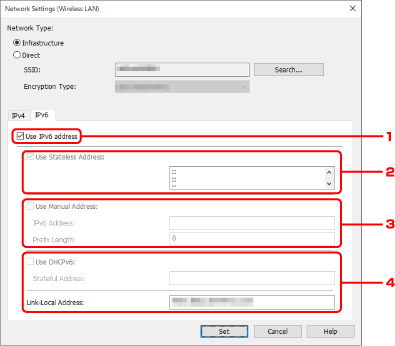
Toliau rodomi nustatymų elementai pasiekiami tik tada, kai Infrastruktūra (Infrastructure) pasirenkama elementui Tinklo tipas: (Network Type:).
Pasirinkus Tiesioginis (Direct), nustatymų elementai rodomi pilka spalva.
-
Naudoti IPv6 adresą (Use IPv6 address)
Pasirinkite, kai naudojate spausdintuvą su IPv6 aplinka.
-
Naudoti nenustatytos būsenos adresą: (Use Stateless Address:)
Pasirinkite, kai naudojate IP adresą, priskirtą automatiškai. Naudokite maršruto parinktuvą, suderinamą su IPv6.
Pastaba- Šio nustatymo elemento gali ir nebūti priklausomai nuo spausdintuvo, kurį naudojate.
-
Naudoti rankiniu būdu įvedamą adresą: (Use Manual Address:)
Pasirinkite šią parinktį, jei DHCP serverio funkcija negalima sąrankoje, kurioje naudojate spausdintuvą, arba norite naudoti fiksuotą IP adresą.
Įveskite IP adresą ir IP adreso priešdėlio ilgį.
Pastaba- Šio nustatymo elemento gali ir nebūti priklausomai nuo spausdintuvo, kurį naudojate.
-
Naudoti DHCPv6: (Use DHCPv6:)
Pasirinkite, kai gaunate IP adresą, naudodami DHCPv6.
Pastaba- Šio nustatymo elemento gali ir nebūti priklausomai nuo spausdintuvo, kurį naudojate.
-
-
Spauskite Nustatyti (Set).
