
Vadu LAN iestatījumu ievadīšana/mainīšana
Lai ievadītu/mainītu vadu LAN iestatījumus, izpildiet turpmāk izklāstīto procesu.
 Piezīme
- Dažiem modeļiem ir iespējams veikt tīkla iestatīšanu ar USB savienotam printerim, izmantojot IJ Network Device Setup Utility. Atlasiet USB pie vienuma Mainīt skatu (Switch View) izvēlnē Skatīt (View), lai parādītu printerus, kuriem iespējams veikt iestatīšanu.
-
Pārbaudiet ekrānā esošo ziņojumu un izvēlieties Jā (Yes).
-
Parādītajā ekrānā izvēlieties Printera tīkla iestatījumi (Printer Network Setup).
Tiek rādīts atrasto printeru saraksts.
-
Atlasiet printeri, kuram ievadīt/mainīt iestatījumus, no printeru saraksta.
Atlasiet printeri arVadu LAN (Wired LAN), kas parādīts Savienojuma izveidošanas metode (Connection Method)un iestatījumam, kas navNezināms (Unknown), Nav savienots (Not Connected), or Iestatīšana ir pabeigta (Setup Completed) parādīts Statuss (Status), lai parādītu iestatījumus.
Lai veiktu ar USB savienota printera iestatīšanu, atlasiet USB rīkjoslas nolaižamajā izvēlnē, un tad atlasiet printeri, kuram Vadu LAN (Wired LAN) ir norādītā Savienojuma izveidošanas metode (Connection Method).
-
Atlasiet Tīkla iestatījumi... (Network Settings...) Printera iestatījumi (Printer Settings) izvēlne.
Parādās ekrāns Apstipriniet printera paroli (Confirm Printer Password).
Papildu informāciju par paroli skatiet sadaļā Administratora Parole.
Piezīme- Klikšķinot uz
 ikonas ļauj jums skatīt/mainīt iestatījumus.
- Klikšķinot uz
-
Ievadiet paroli un noklikšķiniet Labi (OK).
Tīkla iestatījumi (Network Settings) parādās ekrāns.
-
Iestatījumu ievadīšana/mainīšana.
Ekrānu ir iespējams pārslēgt starp IPv4 un IPv6. Noklikšķiniet uz cilnes, lai pārslēgtu protokolu.
-
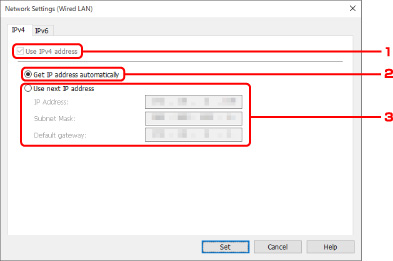
IPv4 iestatījumi
-
Izmantojiet IPv4 adresi (Use IPv4 address)
Vienmēr atlasīts. (parādīts pelēks)
-
Iegūt IP adresi automātiski (Get IP address automatically)
Atlasiet šo opciju, lai izmantotu IP adresi, ko automātiski piešķir DHCP serveris. Jūsu maršrutētāja DHCP servera funkcionalitātei ir jābūt iespējotai.
-
Izmantojiet nākamo IP adresi (Use next IP address)
Atlasiet šo opciju, ja DHCP servera funkcionalitāte nav pieejama aprīkojumam, ar kuru izmantojat printeri, vai, ja vēlaties izmantot fiksētu IP adresi.
Ievadiet IP adresi, apakštīkla masku un noklusējuma vārteju.
-
-
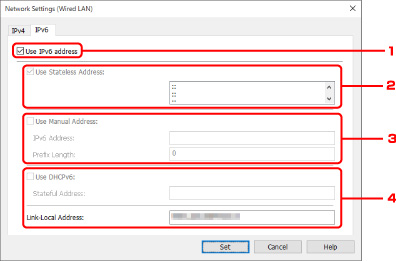
IPv6 iestatījumi
Piezīme- Ja rīkjoslas nolaižamajā izvēlnē ir atlasīts USB, IPv6 iestatījumus nevar ievadīt.
-
Izmantojiet IPv6 adresi (Use IPv6 address)
Atlasiet, kad lietojat printeri IPv6 vidē.
-
Izmantojiet bezpavalstniecisku adresi: (Use Stateless Address:)
Atlasiet, kad izmantojat automātiski piešķirtu IP adresi. Lietojiet ar IPv6 saderīgu maršrutētāju.
Piezīme- Šī iestatījuma vienuma pieejamība ir atkarīga no jūsu izmantotā printera.
-
Izmantojiet manuālo adresi: (Use Manual Address:)
Atlasiet šo opciju, ja DHCP servera funkcionalitāte nav pieejama aprīkojumam, ar kuru izmantojat printeri, vai, ja vēlaties izmantot fiksētu IP adresi.
Ievadiet IP adresi un IP adreses prefiksa garumu.
Piezīme- Šī iestatījuma vienuma pieejamība ir atkarīga no jūsu izmantotā printera.
-
Izmantojiet DHCPv6: (Use DHCPv6:)
Atlasiet, kad iegūstat IP adresi, izmantojot DHCPv6.
Piezīme- Šī iestatījuma vienuma pieejamība ir atkarīga no jūsu izmantotā printera.
-
-
Noklikšķiniet uz Iestatīt (Set).
