
Kiinteän LAN-yhteyden asetusten suorittaminen/muuttaminen
Suorita/muuta kiinteän LAN-yhteyden asetukset seuraavien ohjeiden mukaan.
 Huomautus
- Joidenkin tulostinmallien verkkoasetukset voidaan määrittää myös USB-yhteydellä IJ Network Device Setup Utility -ohjelman avulla. Valitse USB -vaihtoehto kohdassa Vaihda IPv4/IPv6/USB (Switch IPv4/IPv6/USB) valikossa Näytä (View), niin saat näkyviin ne tulostimet, joiden verkkoasetukset voidaan määrittää.
-
Käynnistä IJ Network Device Setup Utility.
Tunnistetut tulostimet näytetään luettelona.
-
Valitse tulostinluettelosta tulostin, jonka asetukset haluat suorittaa/muuttaa.
Kun valitset tulostimen, kohdassa Yhteydenluontitapa (Connection Method) on oltava valittuna tila Kiinteä LAN (Wired LAN). Valitse jokin muu asetus kuin Tuntematon (Unknown) tai As. määritys valmis (Setup Completed), jotka ovat näkyvissä kohdassa Tila (Status), jotta voit suorittaa asetukset.
Voit määrittää USB-yhteydellä yhdistetyn tulostimen asetukset valitsemalla työkalurivin avattavasta valikosta USB-vaihtoehdon ja valitsemalla sitten tulostimen, jonka yhteydessä näkyy Kiinteä LAN (Wired LAN) -vaihtoehto kohdassa Yhteydenluontitapa (Connection Method).
-
Valitse Tulostin (Printer) -valikosta Protokollan asetukset... (Protocol Settings...).
Näkyviin tulee Vahvista tulostimen salasana (Confirm Printer Password) -näyttö.
Katso lisätietoja salasanasta kohdasta Järjestelmänvalvojan salasana.
Huomautus- Voit tehdä/muuttaa asetuksia napsauttamalla
 -kuvaketta.
- Voit tehdä/muuttaa asetuksia napsauttamalla
-
Anna salasana ja valitse OK.
Näkyviin tulee Protokollan asetukset (Protocol Settings) -näyttö.
-
Suorita/muuta asetukset.
Voit vaihtaa IPv4- ja IPv6-näyttöjen välillä. Vaihda protokollaa napsauttamalla välilehteä.
-
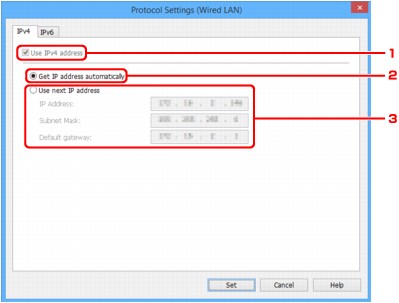
IPv4-asetukset
-
Käytä IPv4-osoitetta (Use IPv4 address)
Aina valittu. (Näytetään harmaana.)
-
Hae IP-osoite automaattisesti (Get IP address automatically)
Valitsemalla tämän vaihtoehdon voit ottaa käyttöön DHCP-palvelimen automaattisesti määrittämän IP-osoitteen. DHCP-palvelintoiminto on otettava käyttöön reitittimessä.
-
Käytä seuraavaa IP-osoitetta (Use next IP address)
Valitse tämä asetus, jos tulostimen verkkokokoonpanossa ei ole DHCP-palvelintoimintoa tai jos haluat käyttää kiinteää IP-osoitetta.
Anna IP-osoite, aliverkon peite ja oletusyhdyskäytävä.
-
-
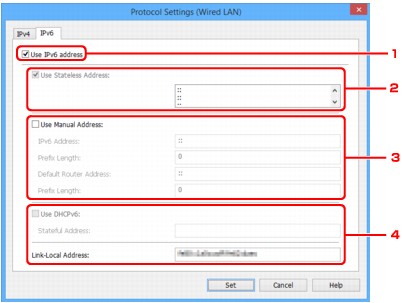
IPv6-asetukset
Huomautus- Jos työkalurivin avattavasta valikosta valitaan USB, IPv6-asetuksia ei voida tehdä.
-
Käytä IPv6-osoitetta (Use IPv6 address)
Valitse, milloin tulostinta käytetään IPv6-ympäristön kanssa.
-
Käytä tilatonta osoitetta: (Use Stateless Address:)
Valitse, milloin käytetään automaattisesti määritettyä IP-osoitetta. Käytä reititintä, joka on yhteensopiva IPv6-protokollan kanssa.
Huomautus- Käytettävä tulostin voi aiheuttaa sen, ettei tämä asetus ole käytettävissä.
-
Käytä manuaalista osoitetta: (Use Manual Address:)
Valitse tämä asetus, jos tulostimen verkkokokoonpanossa ei ole DHCP-palvelintoimintoa tai jos haluat käyttää kiinteää IP-osoitetta.
Anna IP-osoite ja IP-osoitteen etuliitteen pituus.
Huomautus- Käytettävä tulostin voi aiheuttaa sen, ettei tämä asetus ole käytettävissä.
-
Käytä DHCPv6:tta: (Use DHCPv6:)
Valitse, milloin haet IP-osoitteen käyttämällä DHCPv6-protokollaa.
Huomautus- Käytettävä tulostin voi aiheuttaa sen, ettei tämä asetus ole käytettävissä.
-
-
Valitse Aseta (Set).
