
Извършване/смяна на настройки на безжична LAN мрежа
Следвайте процедурата по-долу, за да извършите/промените настройките на безжичната LAN.
 Важно
Важно
- Активирайте безкабелна настройка преди извършване на настройка на принтера. (Не е необходимо, ако променитеIP адреса.) За подробности потърсете "NR049" в онлайн ръководството на вашия принтер и вижте показаната страница.
 Забележка
- За някои модели можете да извършите мрежова настройка за USB свързан принтер с помощта на IJ Network Device Setup Utility. Изберете USB на Превключване между IPv4/IPv6/USB (Switch IPv4/IPv6/USB) в менюто Изглед (View) за извеждане на принтери.
-
Стартиране на IJ Network Device Setup Utility.
Извеждат се откритите принтери.
-
Изберете принтер за извършване/смяна на настройки от списъка на принтери.
Изберете принтера с Безжична LAN (Wireless LAN), изведен на Метод на свързване (Connection Method), и настройката в Неизвестен (Unknown) или Настройката е завършена (Setup Completed), изведена на Състояние (Status), за да извършите настройки.
За извършване на настройка на свързан с USB принтер изберете USB от падащото меню и изберете принтера с Безжична LAN (Wireless LAN), изведен на Метод на свързване (Connection Method).
-
Изберете Настройки на протокол... (Protocol Settings...) в менюто принтер (Printer).
Извежда се екранът Потвърждаване на паролата на принтера (Confirm Printer Password).
За повече информация относно паролата вижте Администраторска парола.
Забележка- Щракнете върху
 , за да можете да извършвате/сменяте настройки.
- Щракнете върху
-
Въведете паролата и щракнете върху OK.
Извежда се екранът Настройки на протокол (Protocol Settings).
-
Извършване/промяна на настройки.
Можете да превключвате екрана между IPv4 и IPv6. Щракнете върху раздела за превключване на протокола.
-
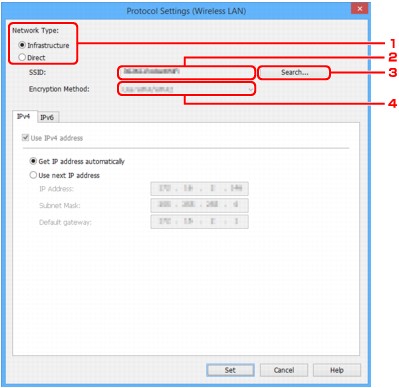
Настройки за IPv4/IPv6
-
Тип мрежа: (Network Type:)
Изберете режима на безжична LAN.
- Инфраструктура (Infrastructure)
- Свързва принтера към безжичната LAN мрежа чрез безжичен маршрутизатор.
- Директно (Direct)
- Свързва принтера към безжични комуникационни устройства без безжичен рутер.
Забележка-
Ако сте избрали Директно (Direct), бутонът Търсене... (Search...) се извежда в сиво.
Освен това вие не можете да се свързвате към интернет от вашия компютър в зависимост от операционната ви среда.
-
SSID:
Извежда се мрежовия идентификатор (SSID) на свързаната към момента безжична LAN.
Извежда се идентификаторът за директна връзка (SSID), докато използвате директна връзка.
-
Търсене... (Search...)
Извежда се екранът Открити безжични рутери (Detected Wireless Routers) за избор на безжичен рутер, към който да се свържете. За вече свързан безжичен рутер към компютъра се извеждаНалично (Available) в Състояние на комуникация (Communication Status).
Ако изберете от списъка безжичен рутер с Няма връзка (Not Connected) на Състояние на комуникация (Communication Status), щракнете върхуЗадаване (Set) за извеждане на екрана за настройка на WPA/WPA2 или WEP за безжичен рутер.
-
Метод на шифроване: (Encryption Method:)
Извежда метода на шифроване, използван през безжична LAN.
-
-
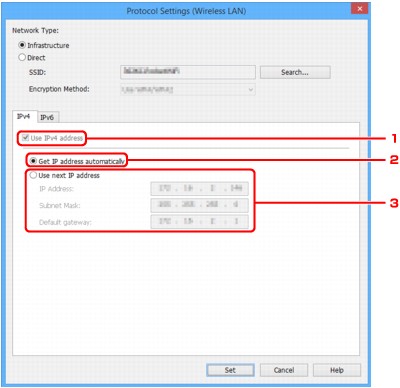
Настройки за IPv4
Забележка-
Елементите на настройката по-долу са достъпни само когато сте избрали Инфраструктура (Infrastructure) за Тип мрежа: (Network Type:).
Ако сте избрали Директно (Direct), елементите на настройката по-долу се извеждат в сиво.
-
Използване на IPv4 адрес (Use IPv4 address)
Винаги избрано. (извежда се в сиво)
-
Автоматично получаване на IP адрес (Get IP address automatically)
Изберете тази опция, за да използвате автоматично IP адрес, назначен от DHCP сървър. Функцията за DHCP сървър трябва да бъде активирана на вашия рутер.
-
Използване на следващия IP адрес (Use next IP address)
Изберете тази опция, ако няма налична функция за DHCP сървър във вашата настройка, с която използвате принтера или искате да използвате като фиксиран IP адрес.
Въведете IP адреса, маската на подмрежата и шлюза по подразбиране.
-
-
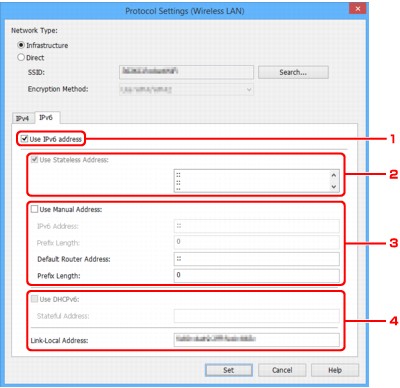
Настройки за IPv6
Забележка- Ако сте избрали USB от падащото меню на лентата с инструменти, вие не можете да извършвате настройки на IPv6.
-
Елементите на настройката по-долу са достъпни само когато сте избралиИнфраструктура (Infrastructure) за Тип мрежа: (Network Type:).
Ако сте избрали Директно (Direct), елементите на настройката по-долу се извеждат в сиво.
-
Използване на IPv6 адрес (Use IPv6 address)
Изберете, когато използвате принтера в среда на IPv6.
-
Използване на обикновен адрес: (Use Stateless Address:)
Изберете, когато използвате IP адрес, назначен автоматично. Използвайте рутер, съвместим с IPv6.
Забележка- Елементът на тази настройка не е достъпен в зависимост от принтера, който използвате.
-
Използване на ръчен адрес: (Use Manual Address:)
Изберете тази опция, ако няма налична функция за DHCP сървър във вашата настройка, с която използвате принтера или искате да използвате като фиксиран IP адрес.
Въведете IP адреса и дължината на префикса наIP адреса.
Забележка- Елементът на тази настройка не е достъпен в зависимост от принтера, който използвате.
-
Използване на DHCPv6: (Use DHCPv6:)
Изберете, когато получитеIP адрес с помощта на DHCPv6.
Забележка- Елементът на тази настройка не е достъпен в зависимост от принтера, който използвате.
-
-
Щракнете върху Задаване (Set).
