
Angi/Endre innstillinger for trådløst LAN
Følg fremgangsmåten nedenfor for å foreta/endre innstillinger for trådløst LAN.
 Viktig!
-
Aktiver kabelfritt oppsett før du konfigurerer skriveren. (Ikke nødvendig hvis du endrer IP-adressen.) Søk etter "NR049" i skriverens nettbasert manual, og se sidene som vises.
-
Start IJ Network Device Setup Utility
Oppdagede skrivere vises.
-
Velg skriver for å foreta/endre innstillinger fra skriverlisten.
Velg skriveren med Trådløst LAN (Wireless LAN) vist som Tilkoblingsmetode (Connection Method) og en annen innstilling enn Ukjent (Unknown) eller Konfig. fullført (Setup Completed) vist som Status for å foreta innstillinger.
-
Velg Protokollinnstillinger... (Protocol Settings...) på Skriver (Printer)-menyen.
Skjermbildet Bekreft skriverpassord (Confirm Printer Password) vises.
Se Administratorpassord for mer informasjon om passord.
 Merk
Merk-
Du kan foreta/endre innstillinger ved å klikke på
 -ikonet.
-
-
Angi passord, og klikk på OK.
Skjermbildet Protokollinnstillinger (Protocol Settings) vises.
-
Foreta/endre innstillinger.
Du kan bytte mellom skjermbildet for IPv4 og IPv6. Klikk på kategorien for å bytte protokoll.
-
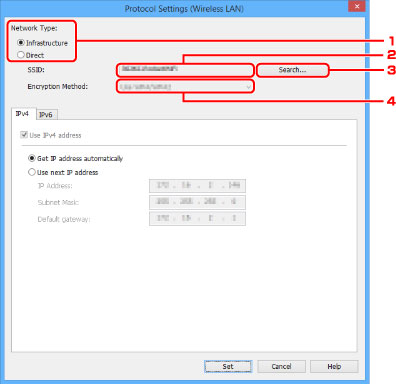
IPv4/IPv6-innstillinger
-
Nettverkstype: (Network Type:)
Velg modusen Trådløst LAN.
- Infrastruktur (Infrastructure)
-
Kobler skriveren til trådløst LAN med en trådløs ruter.
- Direkte (Direct)
-
Kobler skriveren til trådløse kommunikasjonsenheter uten en trådløs ruter.
Merk-
Hvis Direkte (Direct) er valgt, vises Søk... (Search...)-knappen nedtonet.
Avhengig av driftsmiljøet kan det også hende at du ikke kan koble til Internett.
-
SSID:
Nettverksnavnet (SSID) for trådløst LAN som for øyeblikket brukes, vises.
Identifikatoren for direkte tilkobling (SSID) vises når direkte tilkobling er aktiv.
-
Søk... (Search...)
Skjermbildet Trådløse rutere funnet (Detected Wireless Routers) vises for å velge en trådløs ruter det skal kobles til.
For en trådløs ruter som allerede er tilkoblet datamaskinen, vises Tilgjengelig (Available) på Kommunikasjonsstatus (Communication Status). Hvis du velger en trådløs ruter fra listen med Ikke koblet til (Not Connected) på Kommunikasjonsstatus (Communication Status), vises skjermbildet for innstilling av WPA/WPA2 eller WEP for en trådløs ruter når du klikker på Angi (Set).
-
Krypteringsmetode: (Encryption Method:)
Viser krypteringsmetoden som brukes via trådløst LAN.
-
-
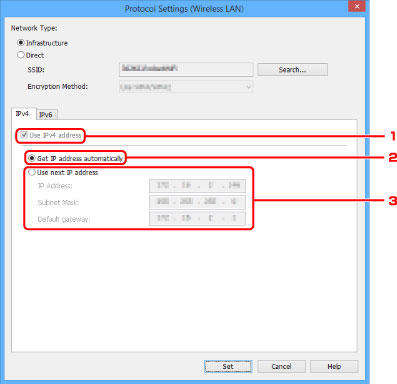
IPv4-innstillinger
-
Bruk IPv4-adresse (Use IPv4 address)
Alltid valgt. (vises nedtonet)
-
Hent IP-adresse automatisk (Get IP address automatically)
Velg dette alternativet for å bruke en IP-adresse som er automatisk tilordnet av en DHCP-server. DHCP-serverfunksjonalitet må være aktivert på ruteren.
-
Bruk neste IP-adresse (Use next IP address)
Velg dette alternativet hvis ingen DHCP-serverfunksjonalitet er tilgjengelig i oppsettet der du bruker skriveren, eller du vil bruke en fast IP-adresse.
Angi IP-adressen, nettverksmaske og standard gateway.
-
-
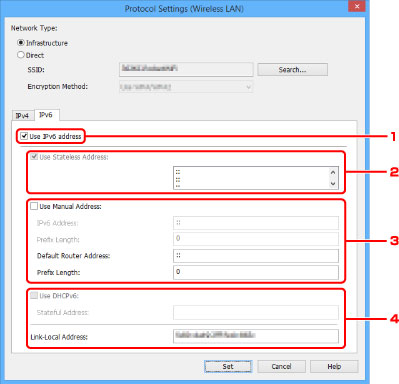
IPv6-innstillinger
Merk-
Innstillingselementene nedenfor er kun tilgjengelige når Infrastruktur (Infrastructure) er valgt for Nettverkstype: (Network Type:).
Hvis Direkte (Direct) er valgt, vises innstillingselementene nedenfor som nedtonet.
-
Bruk IPv6-adresse (Use IPv6 address)
Velg når du bruker skriveren med IPv6-miljøet.
-
Bruk Stateless-adresse: (Use Stateless Address:)
Velg når du bruker en automatisk tildelt IP-adresse. Bruk en ruter med IPv6.
Merk-
Dette innstillingselementet er kanskje ikke tilgjengelig avhengig av skriveren du bruker.
-
-
Bruk manuell adresse: (Use Manual Address:)
Velg dette alternativet hvis ingen DHCP-serverfunksjonalitet er tilgjengelig i oppsettet der du bruker skriveren, eller du vil bruke en bestemt IP-adresse eller en fast IP-adresse.
Angi IP-adressen, IP-adressens prefikslengde, standard ruteradresse og prefikslengde for standard ruteradresse.
-
Bruk DHCPv6: (Use DHCPv6:)
Velg når du får en IP-adresse ved hjelp av DHCPv6.
Merk-
Dette innstillingselementet er kanskje ikke tilgjengelig avhengig av skriveren du bruker.
-
-
-
-
Klikk på Angi (Set).

