
Fona aizmiglošana
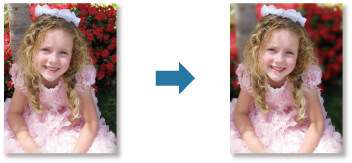
Varat aizmiglot fonu, lai izceltu objektus vai noteiktus apgabalus.
 Piezīme
- Apgabali, iespējams, netiks norādīti, kā paredzēts, atkarībā no tā, kā tos apzīmējat.
- Šis filtrs ir piemērots fotoattēliem, kuros objekts ir skaidri nošķirts no fona.
-
Atlasiet attēlu(s), kuru(s) vēlaties uzlabot.
-
Atlasiet attēlus, pēc tam noklikšķiniet uz Īpaši filtri (Special Filters) ekrāna apakšdaļā.
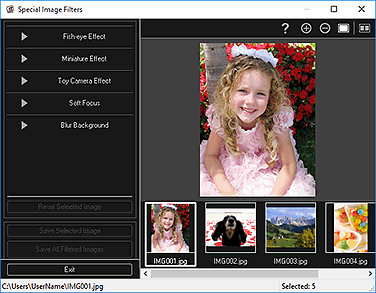
Tiek parādīts logs Īpaši attēlu filtri (Special Image Filters).
-
Sadaļā Atlasītie attēli atlasiet attēlu, kuru vēlaties uzlabot.
Priekšskatījuma apgabalā tiek parādīts atlasītais attēls.
Piezīme- Ja atlasīts tikai viens attēls, tiek parādīts tikai priekšskatījums, bet sadaļa Atlasītie attēli nav redzama.
-
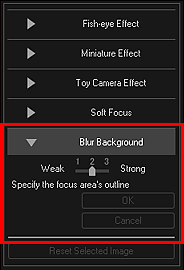
Noklikšķiniet uz Aizmiglot fonu (Blur Background).
 Piezīme
- Efekta līmeni var mainīt, pārvietojot slīdni, kas atrodas zem elementa Aizmiglot fonu (Blur Background).
- Kad kursors tiek novietots virs priekšskatījuma apgabala, kursora forma mainās uz
 (Pildspalva).
-
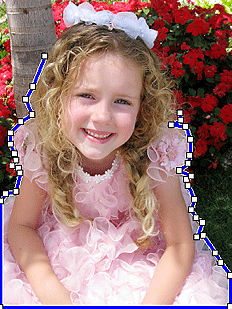
Norādiet fokusa apgabalu (apgabals, kas netiks aizmiglots) ar līniju, noklikšķinot gar tā kontūru.
 Piezīme
-
Varat atlasīt, vai kontūru noteikt automātiski vai rīkjoslā noklikšķinot uz elementa
 (Noteikt kontūru un atlasīt šo apgabalu). Kad atlasīts režīms "Noteikt kontūru un atlasīt apgabalu", automātiski tiek noteikta tuvu kursoram esošā kontūra, sniedzot iespēju norādīt apgabalu gar kontūru.
Norādiet apgabalu, vienlaikus spiežot taustiņu Shift, lai īslaicīgi atceltu režīmu "Noteikt kontūru un atlasīt apgabalu".
- Kad režīms "Noteikt kontūru un atlasīt apgabalu" ir atcelts, noklikšķinātie punkti tiks savienoti ar taisnu līniju.
- Nospiediet taustiņu Delete, lai pa vienam atsauktu norādītos punktos.
-
-
Kad esat pabeidzies apgabala iezīmēšanu, noklikšķiniet uz pirmā punkta.
Novietojot kursoru virs pirmā punkta, kursors mainās uz
 (Apgabala starta punkts). Noklikšķinot uz tā, tiek savienoti pirmais un pēdējais punkts un norādīts fokusa apgabals.
 Svarīgi!
- Varat norādīt līdz pat 30 apgabaliem.
Piezīme- Veiciet dubultklikšķi uz pēdējā punkta, lai automātiski savienotu pirmo un pēdējo punktu.
- Noklikšķiniet uz
 (Atcelt atlasīto apgabalu), lai dzēstu norādīto apgabalu.
 -
Lai rediģētu norādīto apgabalu, izpildiet tālāk minētās darbības.
Punkta pārvietošana: velciet punktu uz mērķa pozīciju
Punkta pievienošana: novietojiet kursoru virs norādītā apgabala līnijas; kad kursors mainās uz
 (Pievienot punktu), velciet to uz mērķa pozīciju
Punkta dzēšana: velciet punktu uz blakus esošo punktu, kur kursors mainās uz
 (Dzēst punktu)
 - Kad tiek izveidots apgabals jau izveidotā apgabalā, iekšējais apgabals arī tiks aizmiglots.
-
Noklikšķiniet uz Labi (OK).
Fons ārpus norādītā apgabala ir aizmiglots, un attēla augšā kreisajā malā tiek parādīta atzīme
 (Uzlabošana).Piezīme
- Noklikšķiniet uz
 (Parādīt salīdzināšanas ekrānu), lai atsevišķā logā blakus parādītu attēlus pirms un pēc uzlabošanas un varētu tos salīdzināt, un aplūkot rezultātu.
 - Noklikšķiniet uz Atcelt (Cancel), lai atsauktu uzlabojumu. Ar citām funkcijām veiktie uzlabojumi tiek paturēti.
- Noklikšķiniet uz
-
Noklikšķiniet uz Saglabāt atlasīto attēlu (Save Selected Image) vai Saglabāt visus filtrēt. att. (Save All Filtered Images).
Uzlabotais(-ie) attēls(-i) tiek saglabāts(-i) kā jauns(-i) fails(-i).
Piezīme- Lai saglabātu tikai jums tīkamos attēlos, atlasiet tos un noklikšķiniet uz Saglabāt atlasīto attēlu (Save Selected Image). Noklikšķiniet uz Saglabāt visus filtrēt. att. (Save All Filtered Images), lai saglabātu visus uzlabotos attēlus vienlaikus.
- Uzlabotos attēlus var saglabāt tikai JPEG/Exif formātā.
-
Noklikšķiniet uz Iziet (Exit).
Svarīgi!- Ja uzlabotie attēli netiek saglabāti, uzlabojumi tiks dzēsti.
