
Uzlabošana ar zivs acu efektu
Varat uzlabot attēlu, lai tas izskatītos pēc fotoattēla, kas uzņemts ar zivs acu objektīvu.
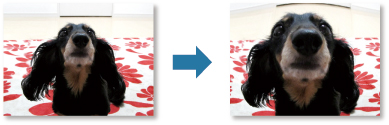
-
Atlasiet attēlu(s), kuru(s) vēlaties uzlabot.
-
Ekrāna apakšā noklikšķiniet uz Īpaši filtri (Special Filters).
Tiek parādīts logs Īpaši attēlu filtri (Special Image Filters).
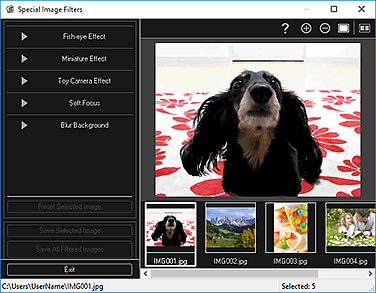
-
Sadaļā Atlasītie attēli atlasiet attēlu, kuru vēlaties uzlabot.
Priekšskatījuma apgabalā tiek parādīts atlasītais attēls.
 Piezīme
- Ja atlasīts tikai viens attēls, tiek parādīts tikai priekšskatījums, bet sadaļa Atlasītie attēli nav redzama.
-
Noklikšķiniet uz Zivs acu efekts (Fish-eye Effect).
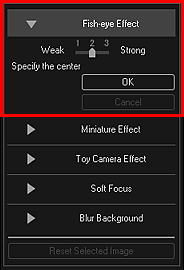
Priekšskatījuma apgabalā tiek parādīta centra pozīcijas iestatījuma atzīme
 (Centrā).Piezīme
- Ja atzīme (Centrā) netiek parādīta, pārvietojiet kursoru virs priekšskatījuma apgabala.
- Efekta līmeni var mainīt, pārvietojot slīdni, kas atrodas zem elementa Zivs acu efekts (Fish-eye Effect).
- Ja atzīme
-
Velciet atzīmi
(Centrā), lai iestatītu centra pozīciju, pēc tam noklikšķiniet uz Labi (OK).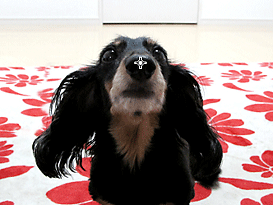
Attēla malas tiek izkropļotas, fokusējoties uz norādīto apgabalu, un attēla augšā kreisajā pusē tiek parādīta atzīme
 (Uzlabošana).Piezīme
- Noklikšķiniet uz
 (Parādīt salīdzināšanas ekrānu), lai atsevišķā logā blakus parādītu attēlus pirms un pēc uzlabošanas un varētu tos salīdzināt, un aplūkot rezultātu.
 - Noklikšķiniet uz Atcelt (Cancel), lai atsauktu uzlabojumu. Ar citām funkcijām veiktie uzlabojumi tiek paturēti.
- Noklikšķiniet uz
-
Noklikšķiniet uz Saglabāt atlasīto attēlu (Save Selected Image) vai Saglabāt visus filtrēt. att. (Save All Filtered Images).
Uzlabotais(-ie) attēls(-i) tiek saglabāts(-i) kā jauns(-i) fails(-i).
Piezīme- Lai saglabātu tikai jums tīkamos attēlos, atlasiet tos un noklikšķiniet uz Saglabāt atlasīto attēlu (Save Selected Image). Noklikšķiniet uz Saglabāt visus filtrēt. att. (Save All Filtered Images), lai saglabātu visus uzlabotos attēlus vienlaikus.
- Uzlabotos attēlus var saglabāt tikai JPEG/Exif formātā.
-
Noklikšķiniet uz Iziet (Exit).
 Svarīgi!
- Ja uzlabotie attēli netiek saglabāti, uzlabojumi tiks dzēsti.
