
Tekstlodziņu pievienošana/pielāgošana
Rediģēšanas ekrānā Objekts foto izkārtojumiem, kolāžām, kartītēm un disku uzlīmēm (CD/DVD/BD) varat pievienot tekstlodziņus. Varat arī pielāgot tekstlodziņu pozīcijas, formas u.c.
 Svarīgi!
- Šī funkcija var nebūt pieejama atkarībā no objekta temata.
- Vertikālos tekstlodziņus nevar pievienot atkarībā no dialoglodziņa Preferences iestatījuma Valoda (Language) vērtības.
- Nevar pielāgot apaļos tekstlodziņus, kas ir iestatīti dažos disku uzlīmju (CD/DVD/BD) izkārtojumos.
 Piezīme
- Foto izkārtojumiem, kolāžām un kartītēm varat pievienot horizontālus vai vertikālus tekstlodziņus. Disku uzlīmēm (CD/DVD/BD) varat pievienot apaļus tekstlodziņus, kā arī horizontālus vai vertikālus tekstlodziņus.
- Skatiet sadaļu “Rediģēšanas ekrāns Objekts”, lai uzzinātu, kā pārslēgties uz rediģēšanas ekrānu Objekts.
- Turpmākajos aprakstos kā piemērs izmantota foto izkārtojuma rediģēšana. Pieejamie iestatījumi var atšķirties atkarībā no izveidotā objekta.
Tekstlodziņa pievienošana
-
Sadaļā Lappušu sīktēli atlasiet lappusi, kurā vēlaties pievienot tekstlodziņu.
 Piezīme
- Ja netiek parādīta sadaļa Lappušu sīktēli, noklikšķiniet uz joslas virs darbības pogām.
-
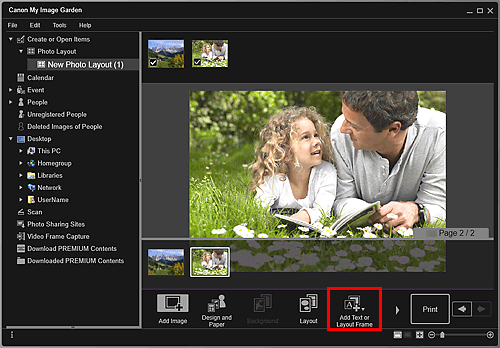
Noklikšķiniet uz Piev. tekstu vai Izk. Rāmis (Add Text or Layout Frame).
-
Parādītajā izvēlnē atlasiet Teksts (horizontāls) (Text (Horizontal)), Teksts (vertikāls) (Text (Vertical)) vai Teksts (loks) (Text (Arch)).
Kursors tiek mainīts uz
 (Norādīt tekstlodziņa apgabalu).Piezīme
-
Vertikālos tekstlodziņus nevar pievienot atkarībā no dialoglodziņa Preferences iestatījuma Valoda (Language) vērtības.
-
-
Velciet kursoru virs vajadzīgās atrašanās vietas, lai norādītu tekstlodziņa izmērus.
Zem pievienotā tekstlodziņa tiek parādīta teksta ievadīšanas palete, kurā varat ievadīt tekstu.
Tekstlodziņa pielāgošana
-
Sadaļā Lappušu sīktēli atlasiet lappusi, kurā vēlaties pielāgot tekstlodziņu.
-
Novietojiet kursoru virs tā teksta, kuru vēlaties pielāgot.
Ja kursoru novietojat virs tekstlodziņa rāmja, kursors tiek mainīts uz
 (Pārvietot tekstlodziņu). Noklikšķiniet virs rāmja, lai parādītu tekstlodziņa pielāgošanas paleti.
 -
Izmantojiet tekstlodziņa pielāgošanas paleti, lai pielāgotu leņķi, tekstlodziņa pozīciju un fona krāsu.
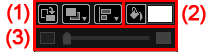
(1) Pagriešana/izkārtojums
 (Pagriezt par 90°)
- Ar katru klikšķi pagriež tekstlodziņu par 90 grādiem pulksteņrādītāju kustības virzienā.
 (Secība)
- Noklikšķiniet, lai atvērtu izvēlni. Varat mainīt tekstlodziņu rādīšanas secību.
 (Izlīdzināt vai Izkliedēt)
- Noklikšķiniet, lai atvērtu izvēlni. Varat mainīt tekstlodziņu izlīdzināšanu/izkliedēšanu.
Piezīme
- Atlasot tādu opciju kā Izlīdzināt pa kreisi (Align Left), kam atzīmēta izvēles rūtiņa Pielīdzināt lappusei (Align to Page), izlīdzināšana/izkliedēšana tiek veikta attiecībā pret lappusi.
- Opcija Līdzināt atlasītos objektus (Align Selected Objects) ir pieejama, kad ir atlasīti vairāki tekstlodziņi vai attēlu izkārtojuma rāmji.
- Izlīdzināšanas/izkliedēšanas iestatījumi nav pieejami apaļajiem tekstlodziņiem.
(2) Fona krāsa

 (Bez fona krāsas)/(Izmantot fona krāsu)
- Pogas tiek mainītas, noklikšķinot uz tām. Izmantojot (Izmantot fona krāsu), tekstlodziņa fonā tiks lietoti tālāk norādītie iestatījumi.
 (Krāsas iestatījums)
- Noklikšķiniet, lai atvērtu dialoglodziņu Krāsa (Color). Atlasiet krāsu, ko vēlaties iestatīt.
(3) Caurspīdīgums
 (Caurspīdīguma slīdnis)
- Noklikšķiniet uz
 (Samazināt caurspīdīgumu) vai
  (Palielināt caurspīdīgumu), lai tekstlodziņa caurspīdīgumu pielāgotu par 10%. Varat arī brīvi mainīt caurspīdīgumu, velkot slīdni.
Piezīme- Varat vilkt tekstlodziņa rāmi, lai pielāgotu tā pozīciju.
- Varat vilkt tekstlodziņa četrus stūrus, lai pielāgotu tā izmērus.
- Kursoru pārvietojot virs tekstlodziņa stūra, kursors tiek mainīts uz
 (Brīva pagriešana), tāpēc varat brīvi pagriezt tekstlodziņu, to velkot.
 - Parādītajā izvēlnē varat izgriezt, kopēt vai izdzēst tekstlodziņu vai mainīt tekstlodziņu rādīšanas secību vai izlīdzināšanu/izkliedēšanu, noklikšķinot uz tekstlodziņa ar peles labo pogu. Izgriezto vai nokopēto tekstlodziņu var ielīmēt parādītajā izvēlnē, lappusē noklikšķinot ar peles labo pogu.
