
Attēlu pielāgošana, korekcija vai uzlabošana
Rediģēšanas ekrānā Objekts varat mainīt objektā ievietoto attēlu leņķi, pozīciju un izmērus. Varat arī pielāgot attēlu spilgtumu un kontrastu, vai uzlabot attēlu, izmantojot īpašus filtrus.
 Piezīme
- Skatiet sadaļu “Rediģēšanas ekrāns Objekts”, lai uzzinātu, kā pārslēgties uz rediģēšanas ekrānu Objekts.
- Turpmākajos aprakstos kā piemērs izmantota kolāžas rediģēšana. Pieejamie iestatījumi var atšķirties atkarībā no izveidotā objekta.
Attēlu leņķa, pozīcijas un izmēru maiņa
-
Rediģēšanas ekrāna Objekts sadaļā Rediģēšana atlasiet attēlu.
Zem atlasītā attēlā parādās attēla rediģēšanas rīks.
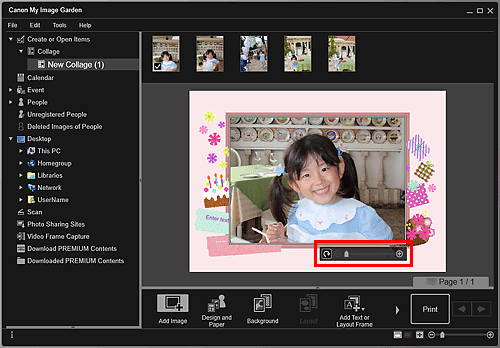
-
Mainiet leņķi, pozīciju un izmērus, izmantojot rediģēšanas rīkjoslu.
 (Pagriezt par 90°)
- Varat pagriezt attēlu par 90 grādiem pulksteņrādītāju kustības virzienā, katru reizi uz tā noklikšķinot.
 (Samazināt/palielināt)
- Varat brīvi mainīt attēlojuma izmērus, velkot slīdni. Attēlu varat arī samazināt vai palielināt, noklikšķinot uz
 (Samazināt) vai
  (Palielināt).
  (Pārvietot)
- Noklikšķiniet uz attēla, lai kursoru pārslēgtu uz (Pārvietot). Pārslēdziet uz (Pārvietot) un velciet attēlu, lai mainītu tā pozīciju.
Piezīme- Ja objekts ir foto izkārtojums, parādās elements Pievienot datumu (Add date). Noklikšķiniet, lai pievienotu datumu fotoattēlam. Dialoglodziņā Papildu iestatījumi, kas tiek parādīts, ekrāna apakšdaļā noklikšķinot uz Papildu... (Advanced...), varat arī iestatīt, lai datumi tiktu drukāti uz visiem attēliem. Ja sadaļa Papildu... (Advanced...) netiek parādīta, noklikšķiniet uz
 (Labā ritināšanas poga).
Attēlu korekcija/uzlabošana
-
Sadaļā Rediģēt atlasiet attēlu(-s), pēc tam noklikšķiniet uz Koriģēt/uzlabot (Correct/Enhance) vai Īpaši filtri (Special Filters).
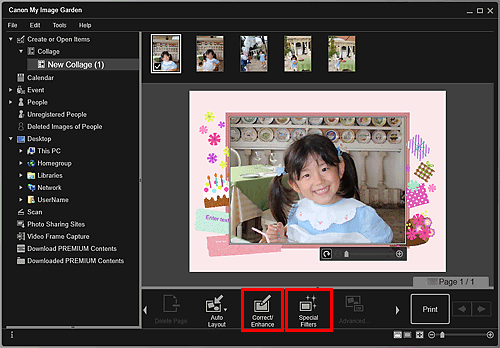
Ja noklikšķināt uz Koriģēt/uzlabot (Correct/Enhance):
Tiek parādīts logs Attēlu korekcija/uzlabošana (Correct/Enhance Images). Varat koriģēt sarkano acu efektu vai pielāgot attēlu spilgtumu un kontrastu.
Ja noklikšķināt uz Īpaši filtri (Special Filters):
Tiek parādīts logs Īpaši attēlu filtri (Special Image Filters). Varat uzlabot fotoattēlus ar jautriem efektiem, izmantojot vēlamo filtru.
Piezīme- Varat arī koriģēt vai uzlabot attēlu, ar peles labo pogu noklikšķinot uz tā sadaļā Rediģēt, pēc tam parādītajā izvēlnē atlasot Koriģēt/uzlabot (Correct/Enhance) vai Īpaši filtri (Special Filters).
