
Fona maiņa
Rediģēšanas ekrānā Objekts varat mainīt savu objektu fonu katrā lappusē.
 Svarīgi!
- Šī funkcija var nebūt pieejama atkarībā no objekta veida un noformējuma.
 Piezīme
- Skatiet sadaļu “Rediģēšanas ekrāns Objekts”, lai uzzinātu, kā pārslēgties uz rediģēšanas ekrānu Objekts.
- Turpmākajos aprakstos kā piemērs izmantota diska uzlīmes (CD/DVD/BD) rediģēšana. Pieejamie iestatījumi var atšķirties atkarībā no izveidotā objekta.
-
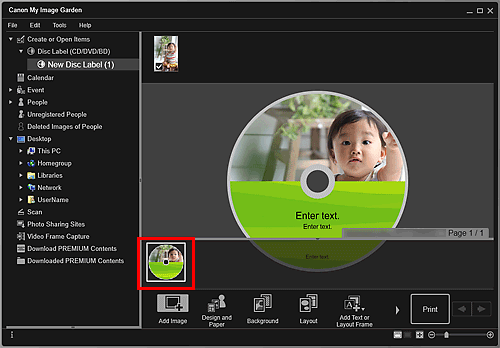
Sadaļā Lappušu sīktēli atlasiet lappusi, kurā vēlaties mainīt fonu.
 Piezīme
- Ja netiek parādīta sadaļa Lappušu sīktēli, noklikšķiniet uz joslas virs darbības pogām.
-
Noklikšķiniet uz Fons (Background).
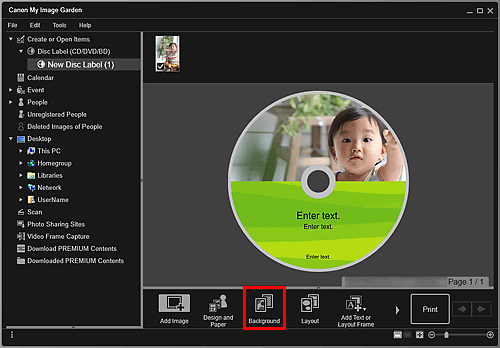
Tiek parādīts dialoglodziņš Atlasīt fonu (Select Background).
-
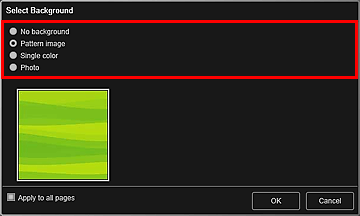
Atlasiet fona veidu.
 Piezīme
- Opcijas Viena krāsa (Single color) un Foto (Photo) netiek parādītas atkarībā no objekta veida un atlasītā noformējuma.
-
Atlasiet fona krāsu vai attēlu.
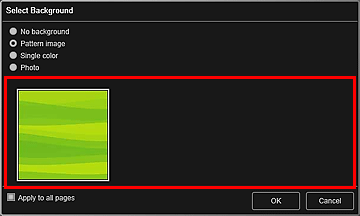
Skats tiek pārslēgts atbilstoši sadaļā Fona veida atlase norādītajam iestatījumam.
Detalizētu informāciju skatiet sadaļā “Dialoglodziņš Atlasīt fonu”.
Piezīme- Atzīmējiet izvēles rūtiņu Lietot visās lappusēs (Apply to all pages), lai vienlaikus mainītu visu sadaļā Lappušu sīktēli parādīto lappušu fonu.
-
Noklikšķiniet uz Labi (OK).
Atlasītais fons tiek iestatīts atlasītajai lappusei.
Ja dialoglodziņā Fona atlase ir atlasīts Foto (Photo), fonā varat ievietot attēlu no sadaļas Materiāli, datorā saglabātu attēlu vai skenētu attēlu.
Ievietojot fonu, attēla apakšā pa labi parādās fona rediģēšanas rīkjosla, kur varat pielāgot pozīciju, caurspīdīgumu un fona attēla izmērus.
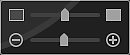
Velciet attēlu, lai mainītu tā pozīciju. Izvelkot attēlu ārpus lietojumprogrammas, attēls tiks dzēsts no attēlu slota.
 (Pielāgot caurspīdīgumu)
- Varat brīvi pielāgot attēla caurspīdīgumu, velkot slīdni. Caurspīdīgumu varat arī mainīt, noklikšķinot uz
 (Samazināt caurspīdīgumu) vai
  (Palielināt caurspīdīgumu).
  (Samazināt/palielināt)
- Varat brīvi mainīt attēlojuma izmērus, velkot slīdni. Attēlu varat arī samazināt vai palielināt, noklikšķinot uz
 (Samazināt) vai
  (Palielināt).
Piezīme- Atkarībā no priekšskatījuma attēlojuma izmēriem fona rediģēšanas rīkjosla var būt paslēpta aiz sadaļas Lappušu sīktēli un to nevar izmantot. Šādā gadījumā noklikšķiniet uz joslas sadaļas Lappušu sīktēli augšdaļā, lai to paslēptu.
