
Prikaz Optično branje
Glede na uporabljeni element lahko izvedete različne vrste optičnega branja.
V globalnem meniju na levi strani zaslona kliknite Optično branje (Scan), da preklopite v prikaz Optično branje (Scan).
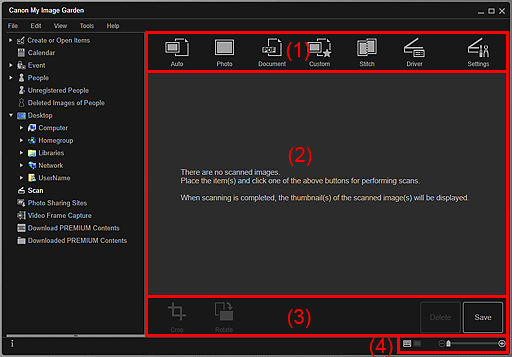
- (1) Območje z gumbi za optično branje
- (2) Območje sličic optično prebranih slik
- (3) Gumbi za upravljanje
- (4) Vrstica za nastavitev velikosti prikaza
(1) Območje z gumbi za optično branje
 Samodejno (Auto)
- Omogoča enostavno optično branje s samodejnim zaznavanjem vrste nameščenih elementov.
 Foto (Photo)
- Optično prebere elemente kot fotografije.
 Dokument (Document)
- Optično prebere elemente kot dokumente.
 Po meri (Custom)
- Optično prebere s priljubljenimi nastavitvami.
 Sestavi (Stitch)
-
Optično prebrane slike združi v eno sliko.
Kliknite, da zaženete orodje IJ Scan Utility.
Če želite podrobnosti za svoj model, poiščite stran »Optično branje elementov, večjih od plošče (sestavljanje slike)« na začetni strani dokumenta Spletni priročnik.
 Gonilnik (Driver)
-
Odpre gonilnike optičnega bralnika ScanGear, v katerih lahko fotografije in dokumente optično preberete z naprednimi nastavitvami.
Kliknite, da zaženete orodje ScanGear.
Če želite podrobnosti za svoj model, poiščite stran »Optično branje s programsko opremo (ScanGear)« na začetni strani dokumenta Spletni priročnik.
 Nastavitve (Settings)
-
Določite lahko napredne nastavitve optičnega branja.
Kliknite, da zaženete orodje IJ Scan Utility.
Če želite podrobnosti za svoj model, poiščite stran »Pogovorno okno Nastavitve« na začetni strani dokumenta Spletni priročnik.
(2) Območje sličic optično prebranih slik
Prikaže sličice in imena datotek optično prebranih slik.
(3) Gumbi za upravljanje
 Opomba
- Možnost
 (Prejšnja datoteka/Naslednja datoteka) se prikaže samo v prikazu podrobnosti.
 - Možnosti Izbriši (Delete) in Shrani (Save) se prikažeta samo v prikazu sličic.
 Obreži (Crop)
- Preklopi na prikaz Obreži (Crop), v katerem lahko obrežete optično prebrane slike.
 Obrni (Rotate)
- Optično prebrano sliko z vsakim klikom obrne za 90 stopinj v smeri urnega kazalca.
- Izbriši (Delete)
- Optično prebrane slike lahko izbrišete.
- Shrani (Save)
- Odpre pogovorno okno Shrani (Save), s katerim lahko shranite optično prebrane slike.
- (Prejšnja datoteka/Naslednja datoteka)
- Če je več optično prebranih slik, zamenja prikazano sliko.
(4) Vrstica za nastavitev velikosti prikaza
 (Prikaz sličic)
- Preklopi prikaz na sličice slik.
 (Prikaz podrobnosti)
- Preklopi prikaz za predogled slike.
 (Prikaz celotne slike)
- V prikazu podrobnosti predogled prilagodi velikosti območja.
 (Zmanjšaj/povečaj)
- Za zmanjšanje ali povečanje velikosti prikaza kliknite
 (Zmanjšaj) ali
  (Povečaj). Velikost prikaza slike lahko spreminjate tudi z vlečenjem drsnika.
