
Rodinys Koreguoti
Užfiksuotus nejudančius vaizdo įrašo vaizdus galima koreguoti.
Rodinio Vaizdo įrašo kadro fiksavimas (Video Frame Capture) užfiksuotų vaizdų srityje pasirinkite norimą (-us) koreguoti nejudantį (-ius) vaizdą (-us) ir spustelėkite ekrano apačioje esančią parinktį Koreguoti (Correct), kad būtų įjungtas rodinys Koreguoti (Correct).
 Pastaba
- Jei užfiksuotame kadre objektas arba kamera smarkiai sujudėjo, nejudančio vaizdo pakoreguoti gali nepavykti.
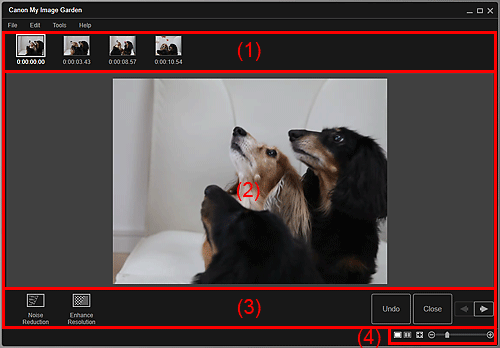
- (1) Pasirinktų vaizdų sritis
- (2) Peržiūros sritis
- (3) Valdymo mygtukai
- (4) Pateikties formato nustatymo juosta
(1) Pasirinktų vaizdų sritis
Pateikiama (-os) rodinyje Vaizdo įrašo kadro fiksavimas (Video Frame Capture) pasirinkto (-ų) nejudančio (-ių) vaizdo (-ų) miniatiūra (-os).
Ant pakoreguotų nejudančių vaizdų miniatiūrų rodoma žyma  (koregavimas).

 (slinkti kairėn) / (slinkti dešinėn)
- Pasirinktų vaizdų sritis paslenkama kairėn arba dešinėn ir pateikiamos paslėptos miniatiūros.
(2) Peržiūros sritis
Pateikiami peržiūrėti skirti pasirinktų vaizdų srityje pasirinkti nejudantys vaizdai.
(3) Valdymo mygtukai
 Triukšmo mažinimas (Noise Reduction)
- Sumažinamas triukšmo kiekis (atspalvių pakitimai, galintys atsirasti ant tamsiose vietose skaitmeniniu fotoaparatu nufotografuotų nuotraukų, pvz., nakties vaizdų).
 Padidinti skyrą (Enhance Resolution)
- Sumažinamas nelygumų kiekis (vaizdo grubumas).
- Anuliuoti (Undo)
- Atkuriama pradinė nekoreguota būsena.
- Uždaryti (Close)
- Įjungiamas rodinys Vaizdo įrašo kadro fiksavimas (Video Frame Capture).
 (ankstesnis vaizdas / tolesnis vaizdas)
- Jei pasirinktų vaizdų srityje yra keletas vaizdų, perjungiama peržiūrima pateiktis.
(4) Pateikties formato nustatymo juosta
 (pateikties koregavimo ekranas)
- Įjungiamas peržiūros rodinys (koregavimo ekranas).
 (pateikčių palyginimo ekranas)
-
Peržiūros rodinyje pagrečiui pateikiami nekoreguotas ir pakoreguotas vaizdai, kad galėtumėte juos palyginti.
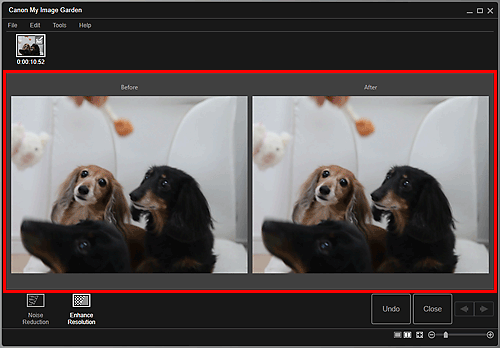
- Prieš (Before)
- Pateikiamas nekoreguotas vaizdas.
- Po (After)
- Pateikiamas pakoreguotas vaizdas.
 (viso vaizdo rodinys)
- Peržiūrimas vaizdas pateikiamas visoje srityje.
 (sumažinti / padidinti)
- Spustelėkite
 (sumažinti) arba
  (padidinti), kad sumažintumėte arba padidintumėte pateikties formatą. Be to, šliaužikliu galite pagal poreikius keisti rodomą dydį.
