
Fotode skannimine
Saate skannida fotode jaoks sobivate sätetega.
 Märkus
- Võite isegi kaht või enamat fotot (väikest üksust) korraga skannida. Lisateabe saamiseks vaadake lehte „Korraga mitme üksuse skannimine”, otsides seda oma mudeli puhul dokumendi Veebijuhend esilehelt.
-
Asetage üksus kopeerimisalusele.
Märkus- Lisateabe saamiseks üksuste paigutamise kohta vaadake lehte „Üksuste paigutamine (arvutist skannimisel)”, otsides seda oma mudeli puhul dokumendi Veebijuhend esilehelt.
-
Klõpsake ekraanil Juhendi menüü (Guide Menu) suvandil Skannimine (Scan).
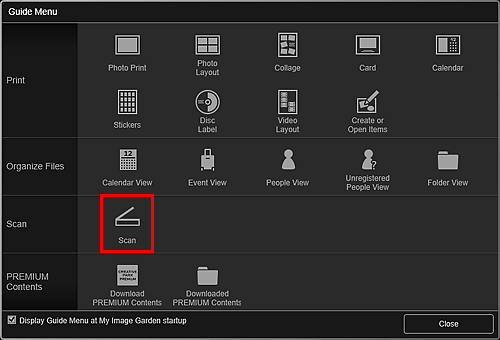
Avaneb vaade Skannimine (Scan).
Märkus- Põhikuva globaalses menüüs suvandil Skannimine (Scan) klõpsamine kuvab ka vaate Skannimine (Scan).
-
Klõpsake suvandil Foto (Photo).
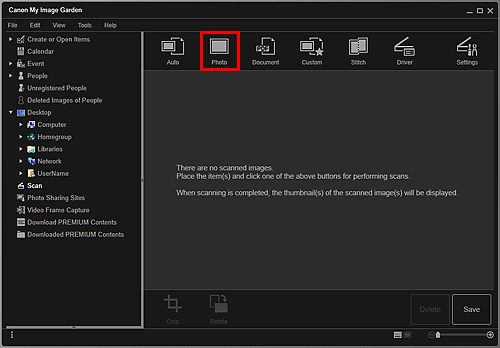
Algab skannimine.
Märkus- Skannimise tühistamiseks klõpsake käsul Tühista (Cancel).
Kui skannimine on lõppenud, kuvatakse pilt pisipildina.
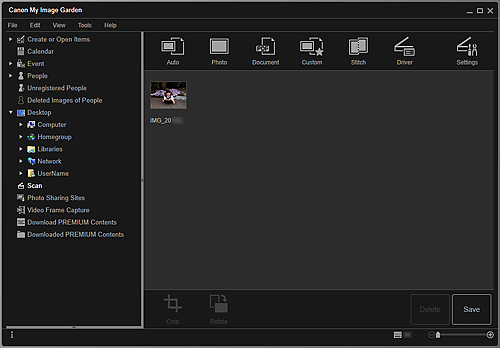 Märkus
- Valitud pildi pööramiseks 90 kraadi päripäeva klõpsake käsul Pööra (Rotate).
-
Saate pilte kärpida.
-
Pööratud või kärbitud skannitud piltide salvestamiseks klõpsake käsul Salvesta (Save).
- Skannitud piltide salvestuskoha saate määrata dialoogiboksi Eelistused (Preferences) vahekaardil Täpsemad määrangud (Advanced Settings), mille kuvamiseks valige menüüst Tööriistad (Tools) suvand Eelistused ... (Preferences...). Üksikasju seadistamise kohta leiate jaotisest „Vahekaart Täpsemad määrangud (Advanced Settings)”.
Märkus
- Saate ka skannitud pilte printida. Paremklõpsake pisipildil ja valige kuvatavast menüüst käsk Prindi ... (Print...), et kuvada Prindisätete dialoogiboks. Valige kasutatav printer ja paber ning klõpsake käsul Prindi (Print).
