
Изглед Сканиране
Можете да изпълнявате различни видове сканиране в зависимост от елемента и целите.
Щракнете върху Сканиране (Scan) в общото меню в лявата част на екрана, за да преминете към изгледа Сканиране (Scan).
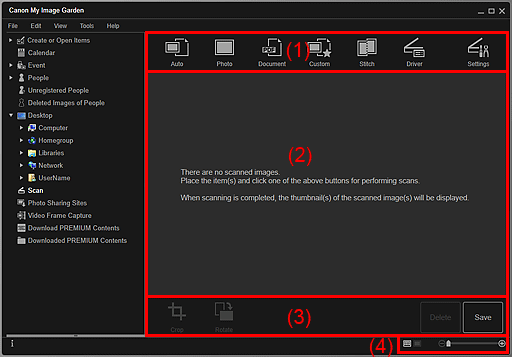
- (1) Област с бутони за сканиране
- (2) Област с миниатюри на сканираните изображения
- (3) Бутони за работа
- (4) Лента с настройки за размер на показване
(1) Област с бутони за сканиране
 Автоматично (Auto)
- Позволява ви с лекота да сканирате изображения чрез автоматично разпознаване на типа на поставените елементи.
 Фото (Photo)
- Сканира поставените елементи като снимки.
 Документ (Document)
- Сканира поставените елементи като документи.
 Персонализ. (Custom)
- Сканира с помощта на настройките, указани като предпочитани.
 Слепване (Stitch)
-
Комбинира сканирани изображения в едно.
Щракнете, за да стартирате IJ Scan Utility.
За подробности вижте страницата "Сканиране на елементи, по-големи от стъклото на скенера (слепване на изображения)", като я потърсите от началната страница на Онлайн ръководство за вашия модел.
 Драйвер (Driver)
-
Отваря ScanGear (драйвер на скенера), от който можете да сканирате снимки и документи с разширени настройки.
Щракнете, за да стартирате ScanGear.
За подробности вижте страницата "Сканиране чрез приложен софтуер (ScanGear)", като я потърсите от началната страница на Онлайн ръководство за вашия модел.
 Настройки (Settings)
-
Можете да задавате разширени настройки за сканиране.
Щракнете, за да стартирате IJ Scan Utility.
За подробности вижте страницата "Диалогов прозорец Настройки", като я потърсите от началната страница на Онлайн ръководство за вашия модел.
(2) Област с миниатюри на сканираните изображения
Показва миниатюрите и имената на файловете на сканираните изображения.
(3) Бутони за работа
 Забележка
 (Предишен файл/Следващ файл) се появява само в изгледа с подробни данни.
- Изтриване (Delete) и Запамет. (Save) се появяват само в изгледа с миниатюри.
 Изрязване (Crop)
- Превключва към изгледа Изрязване (Crop), от който можете да изрязвате сканирани изображения.
 Завъртане (Rotate)
- Завърта сканираното изображение на 90 градуса по часовниковата стрелка при всяко щракване.
- Изтриване (Delete)
- Можете да изтриете сканираните изображения.
- Запамет. (Save)
- Извежда диалоговия прозорец Запамет. (Save), от който можете да записвате сканираните изображения.
- (Предишен файл/Следващ файл)
- Превключва показваното изображение, когато има няколко сканирани изображения.
(4) Лента с настройки за размер на показване
 (Изглед с миниатюри)
- Превключва изгледа към миниатюрите на изображенията.
 (Изглед с подробни данни)
- Превключва изгледа към визуализация на изображението.
 (Изглед на цялото изображение)
- Докато се намирате в изгледа с подробни данни, визуализацията се променя спрямо размера на областта.
 (Намаляване/уголемяване)
- Щракнете върху
 (Намаляване) или
  (Уголемяване), за да намалите или уголемите размера на показване. Можете също така свободно да променяте размера на показване чрез използване на плъзгача.
