
Изглед с папки
Изображенията, PDF файловете и видеоклиповете в указаната папка се показват под формата на миниатюри.
Щракнете върху папката в дървото на папките в общото меню в лявата част на екрана, за да преминете към изгледа с папки.
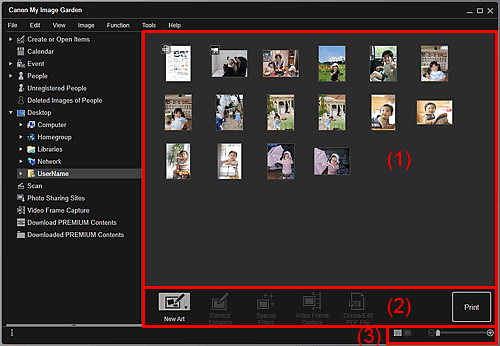
(1) Област с миниатюри
Показва миниатюрите на изображенията, PDF файловете и видеоклиповете в избраната папка.
 Забележка
- При видеоклиповете знакът
 (Видеоклип) се показва в горната лява част на миниатюрите.
 - При PDF файловете знакът
 (PDF) се показва в горната лява част на миниатюрите.
(2) Бутони за работа
Забележка
- Нова творба (New Art) се показва само в изглед с миниатюри.
- Посочете човек (Specify Person) и
 (Предишен файл/Следващ файл) се показват само в изгледа с подробни данни.
 - Можете да щраквате върху Коригиране/подобряване (Correct/Enhance) и Специални филтри (Special Filters) само когато сте избрали изображение.
- Можете да щракнете върху Създ./ред. на PDF файл (Create/Edit PDF File) само когато сте избрали изображение или PDF файл.
- Можете да щракнете върху Заснемане на кадри от видео (Video Frame Capture) само когато сте избрали видеоклип.
 Нова творба (New Art)
-
Можете да създавате елементи, като например колажи и картички, като използвате изображения.
Изберете елемент за създаване, за да изведете диалоговия прозорец Задаване на дизайн и хартия (Set Design and Paper), в който можете да задавате дизайн и др. на елемента за създаване.
Изгледът се превключва към екрана за редактиране на елементи след приключване на настройката.
 Коригиране/подобряване (Correct/Enhance)
- Извежда прозореца Коригиране/подобряване на изображения (Correct/Enhance Images), в който можете да коригирате или подобрявате изображения.
 Специални филтри (Special Filters)
- Извежда прозореца Специални филтри за изображения (Special Image Filters), в който можете да подобрявате изображения с помощта на специални филтри.
 Заснемане на кадри от видео (Video Frame Capture)
- Превключва към изгледа Заснемане на кадри от видео (Video Frame Capture), от който можете да изрязвате статични изображения от видеоклипове.
 Създ./ред. на PDF файл (Create/Edit PDF File)
-
Показва изгледа Създ./ред. на PDF файл (Create/Edit PDF File), в който можете да създавате или редактирате PDF файлове.
 Важно
Важно- Поддържат се само PDF файловете, създадени в My Image Garden или IJ Scan Utility. PDF файлове, създадени или редактирани с други приложения, не се поддържат.
 Посочете човек (Specify Person)
- Показва бяла рамка в областта за визуализация, чрез която можете да указвате областта с лицето на даден човек и да регистрирате името му.
- Печатане (Print)
- Показва диалоговия прозорец Настройки за печат за отпечатване на изображения и PDF файлове.
- (Предишен файл/Следващ файл)
- Превключва показваното изображение, когато има няколко изображения, PDF файлове или видеоклипове.
(3) Лента с настройки за размер на показване
 (Изглед с миниатюри)
- Превключва изгледа към този с миниатюрите на изображения, PDF файлове и видеоклипове.
 (Изглед с подробни данни)
- Превключва изгледа за визуализиране на изображения, PDF файл или видеоклип.
 (Изглед на цялото изображение)
- Докато се намирате в изгледа с подробни данни, визуализацията се променя спрямо размера на областта.
 (Намаляване/уголемяване)
- Щракнете върху
 (Намаляване) или
  (Уголемяване), за да намалите или уголемите размера на показване. Можете също така свободно да променяте размера на показване чрез използване на плъзгача.
Забележка
- Вижте „Регистриране на хора от изгледа с подробни данни“ относно начина на регистриране на хора от изгледа с подробни данни на визуализацията.
- PDF файловете със зададена опция Парола за отв. на док. (Document Open Password) се появяват със знак за заключване.
- Вижте „Изглед Създ./ред. на PDF файл“ за изглед с подробни данни на PDF файловете.
- Когато отворите видеоклип в изгледа с подробни данни, панелът за възпроизвеждане на видео се показва и можете да използвате
 (Стоп),
  (Възпроизвеждане)/
 (Пауза),
  (Предишен кадър),
  (Следващ кадър) и
  (Изключване на звука)/
 (Включване на звука).
