
Prikaz Prenesena PRVOVRSTNA vsebina
Prikaže preneseno PRVOVRSTNO vsebino (material za tiskanje).
V globalnem meniju na levi strani zaslona kliknite Prenesena PRVOVRSTNA vsebina (Downloaded PREMIUM Contents), da preklopite v prikaz Prenesena PRVOVRSTNA vsebina (Downloaded PREMIUM Contents).
 Pomembno
-
Lahko uporabljate le PRVOVRSTNO vsebino, ki ste jo prenesli ali natisnili za osebno uporabo.
Vsebine ne uporabljajte v komercialne namene.
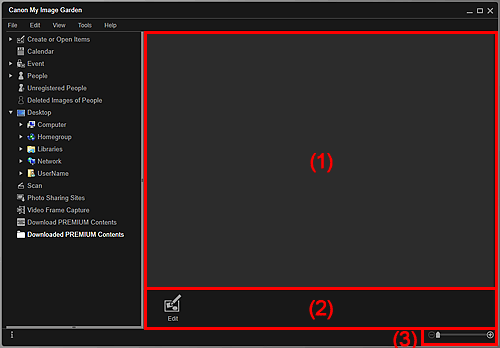
- (1) Območje s prenesenimi materiali
- (2) Gumbi za upravljanje
- (3) Vrstica za nastavitev velikosti prikaza
(1) Območje s prenesenimi materiali
Prikaže sličice prenesene PRVOVRSTNE vsebine po kategoriji. Kliknite sličico, da se prikaže pogovorno okno Velikost papirja (Paper Size).
Izberite velikost papirja, da preklopite na zaslon za urejanje Element.
 Opomba
- Če želite izbrisati datoteko prenesene PRVOVRSTNE vsebine, z desno tipko miške kliknite sličico in izberite Izbriši (Delete) s prikazanega menija. Izberete lahko tudi več PRVOVRSTNE vsebine iz več kategorij in jih hkrati tudi izbrišete.
-
Kazalec postavite na sliko, da prikažete naslednje informacije.
- Imenu vsebine (Content Name)
- Us. ali bl. zn. (Artist or Brand)
- Vrsta licence (License Type)
- Št. dov. natis. (Printable Times)
- Potek roka up. (Usage Expiry)
- Velikost papirja (Paper Size)
- Predlag. papir (Suggested Paper)
(2) Gumbi za upravljanje
Opomba
- Funkcije urejanja, ki so na voljo, se razlikujejo glede na izbrano PRVOVRSTNO vsebino.
 Uredi (Edit)
-
Odpre se pogovorno okno Velikost papirja (Paper Size).
Izberite velikost papirja, da preklopite na zaslon za urejanje Element.
(3) Vrstica za nastavitev velikosti prikaza
 (Zmanjšaj/povečaj)
- Za zmanjšanje ali povečanje velikosti prikaza kliknite
 (Zmanjšaj) ali
  (Povečaj). Velikost prikaza slike lahko spreminjate tudi z vlečenjem drsnika.
Opomba
- Podrobnosti o tiskanju PRVOVRSTNE vsebine najdete v razdelku »Prenos in tiskanje PRVOVRSTNE vsebine«.
