
Prikaz Spoji sličice
Slike, zajete iz videoposnetka, lahko združite v časovnem zaporedju, da ustvarite sliko, ki prikazuje potek premikanja motiva.
V prikazu Zajemanje sličic videoposnetka (Video Frame Capture) izberite slike, ki jih želite združiti, nato pa kliknite Spoji sličice (Merge Frames), da preklopite na prikaz Spoji sličice (Merge Frames).
 Pomembno
- Združite lahko od 5 do 30 slik.
- Slik, popravljenih v prikazu Popravi (Correct), ne morete uporabiti. Uporabljene bodo izvirne, nepopravljene slike.
 Opomba
- Priporočamo vam, da uporabite slike, zajete iz videa, posnetega z mirujočim fotoaparatom (pritrjen na trinožnik itd.) brez približevanja/oddaljevanja ali prilagajanja ostrine med snemanjem.
- Določeni deli motivov so lahko prosojni, če so izbrane sličice, v katerih se prekrivajo premikajoči se motivi.
-
Sličice se morda ne bodo ustrezno združile v naslednjih primerih.
- Pri uporabi videoposnetka, v katerem se premika ozadje
- Ko so izbrane sličice, v katerih se prekrivajo premikajoči se motivi/sence
- Pri uporabi videoposnetka, v katerem imajo premikajoči se motiv in ozadje podobne barve in oblike
- Pri uporabi videoposnetka, v katerem se svetlost ali osvetlitev med snemanjem spremeni
- Pri uporabi videoposnetka, posnetega s posebnimi funkcijami, kot je učinek pomanjšanja
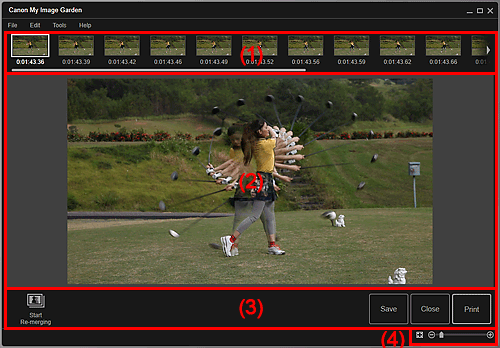
- (1) Območje z izbranimi slikami
- (2) Območje za predogled
- (3) Gumbi za upravljanje
- (4) Vrstica za nastavitev velikosti prikaza
(1) Območje z izbranimi slikami
Prikaže sličice slik, izbranih v prikazu Zajemanje sličic videoposnetka (Video Frame Capture).

 (Premik v levo)/(Premik v desno)
- Premakne območje izbranih slik v levo ali desno, da se prikažejo skrite sličice.
(2) Območje za predogled
Prikaže predogled združene slike.
(3) Gumbi za upravljanje
- Začni spajanje (Start Re-merging)
- Znova spoji slike, ki ste jih znova izbrali v območju izbranih slik.
- Shrani (Save)
- Prikaže pogovorno okno Shrani (Save), v katerem lahko shranite sliko, ustvarjeno iz združenih sličic.
- Zapri (Close)
- Preklopi na prikaz Zajemanje sličic videoposnetka (Video Frame Capture).
- Natisni (Print)
- Prikaže pogovorno okno z nastavitvami tiskanja, s katerega lahko natisnete sliko, ustvarjeno z združenih sličic.
(4) Vrstica za nastavitev velikosti prikaza
 (Prikaz celotne slike)
- Predogled prilagodi velikosti območja.
 (Zmanjšaj/povečaj)
- Za zmanjšanje ali povečanje velikosti prikaza kliknite
 (Zmanjšaj) ali
  (Povečaj). Velikost prikaza slike lahko spreminjate tudi z vlečenjem drsnika.
