
Sprememba ozadja
Na zaslonu za urejanje Element lahko spremenite ozadje elementov glede na stran.
 Pomembno
- Ta funkcija ni na voljo, kadar uporabljate PRVOVRSTNO vsebino.
- Ta funkcija morda ne bo na voljo odvisno od vrste in oblike elementa.
 Opomba
- Za navodila o preklopu na zaslon za urejanje Element glejte razdelek »Zaslon za urejanje Element«.
- Kot primer za naslednje opise je uporabljeno urejanje oznak diska (CD/DVD/BD). Razpoložljive nastavitve se lahko razlikujejo glede na to, kaj želite ustvariti.
-
V območju Sličice strani izberite stran, ki ji želite spremeniti ozadje.
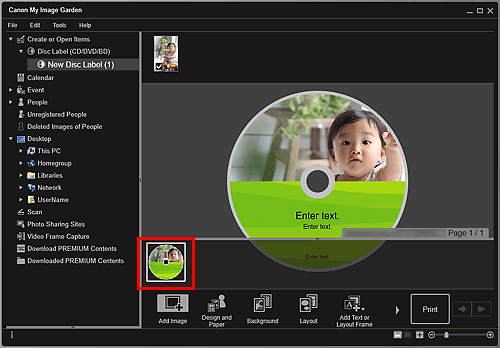 Opomba
- Če območje s sličicami strani ni prikazano, kliknite vrstico nad gumbi za upravljanje.
-
Kliknite Ozadje (Background).
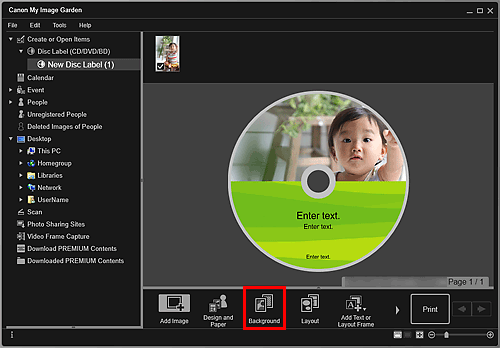
Odpre se pogovorno okno Izberi ozadje (Select Background).
-
Izberite vrsto ozadja.
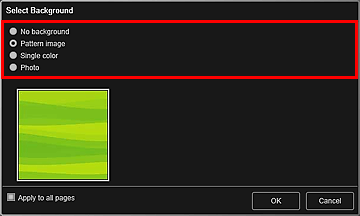 Opomba
- Možnosti Enobarvno (Single color) in Foto (Photo) se ne prikažeta odvisno od vrste elementa in izbrane oblike.
-
Izbere barvo ali sliko ozadja.
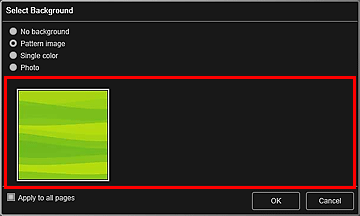
Prikaz se spremeni glede na nastavitev v območju Izbira vrste ozadja.
Za več informacij glejte razdelek »Pogovorno okno Izberi ozadje (Select Background)«.
Opomba- Potrdite polje Uporabi za vse strani (Apply to all pages), da spremenite ozadja vseh strani, ki so naenkrat prikazane v območju Sličice strani.
-
Kliknite V redu (OK).
Izbrano ozadje se nastavi za izbrano stran.
Ko je v pogovornem oknu Izberi ozadje izbrana možnost Foto (Photo), lahko v ozadje vstavite sliko iz območja Materiali, sliko, shranjeno v računalniku, ali optično prebrano sliko.
Ko vstavite ozadje, se v spodnjem desnem kotu slike prikaže orodna vrstica za urejanje ozadja, s katero lahko prilagodite položaj, prozornost in velikost slike za ozadje.
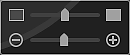
Povlecite sliko, da spremenite njen položaj. Če sliko povlečete izven programa, bo izbrisana z mesta, ki ji je dodeljeno.
 (Prilagodi prozornost)
- Prozornost slike lahko prilagajate po želji tako, da vlečete drsnik. Prosojnost lahko spremenite tudi tako, da kliknete
 (Pomanjšaj prosojnost) ali
  (Povečaj prosojnost).
  (Zmanjšaj/povečaj)
- Velikost prikaza slike lahko prosto spreminjate z vlečenjem drsnika. Prikaz slike lahko povečate ali pomanjšate, tako da kliknete
 (Zmanjšaj) ali
  (Povečaj).
Opomba- Odvisno od velikosti prikaza predogleda je lahko orodna vrstica za urejanje ozadja skrita za območjem sličic strani in je ne morete uporabljati. V tem primeru kliknite vrstico na vrhu območja sličic strani, da ga skrijete.
