
Optično branje s priljubljenimi nastavitvami
Optično branje lahko izvajate s priljubljenimi, pogosto uporabljenimi nastavitvami, in sicer tako, da jih predhodno shranite.
 Opomba
- Priljubljene nastavitve lahko shranite v prikazanem pogovornem oknu, tako da kliknete Nastavitve (Settings). Za podrobnosti glejte razdelek »Pogovorno okno Nastavitve (Optično preberi po meri)« za svoj model na začetni strani priročnika Spletni priročnik.
-
Namestite element na ploščo ali v ADF (samodejni podajalnik dokumentov).
-
Na zaslonu Meni priročnika (Guide Menu) kliknite Optično branje (Scan).
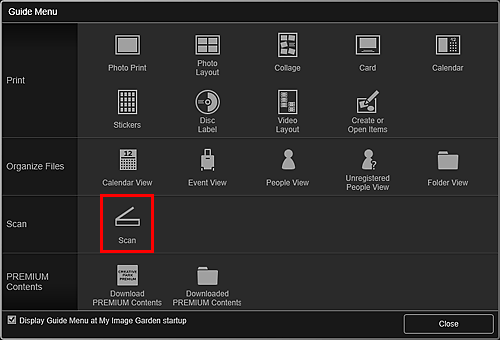
Prikaz se preklopi na Optično branje (Scan).
Opomba- Če v globalnem meniju na Glavni zaslon kliknete Optično branje (Scan), se pogled prav tako preklopi na možnost Optično preberi (Scan).
-
Kliknite Po meri (Custom).
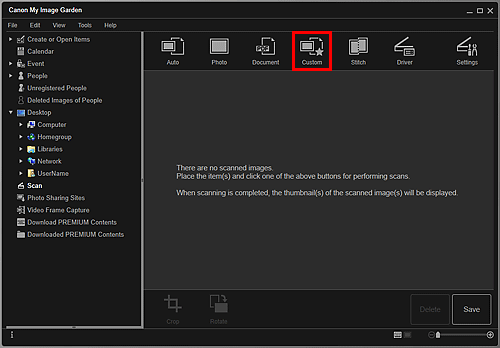
Optično branje se začne.
Opomba- Če želite preklicati optično branje, kliknite Prekliči (Cancel).
Po končanem optičnem branju se prebrana slika prikaže kot sličica.
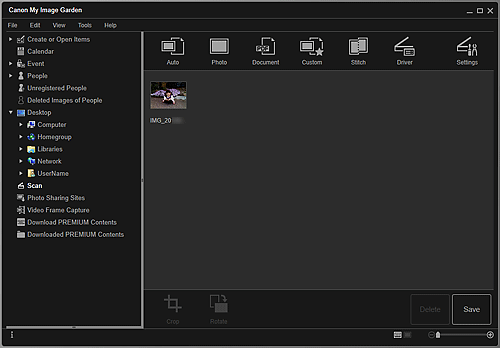 Opomba
- Izbrano sliko lahko z vsakim klikom možnosti Obrni (Rotate) obrnete za 90 stopinj v smeri urnega kazalca.
-
Slike lahko obrežete.
-
Za shranjevanje obrnjenih ali obrezanih optično prebranih slik kliknite Shrani (Save).
- Mesto za shranjevanje optično prebranih slik lahko nastavite na kartici Napredne nastavitve (Advanced Settings) v pogovornem oknu Lastnosti (Preferences), ki ga prikažete tako, da v meniju Orodja (Tools) izberete možnost Lastnosti ... (Preferences...). Za podrobnosti o postopku namestitve glejte kartico »Napredne nastavitve (Advanced Settings)«.
Opomba
- Optično prebrane slike lahko tudi natisnete. Z desno tipko miške kliknite sličico in v prikazanem meniju izberite Natisni ... (Print...), da se odpre pogovorno okno Nastavitve tiskanja. Izberite tiskalnik in papir, ki ju želite uporabiti, nato pa kliknite Natisni (Print).
