
Tiskanje fotografij in dokumentov
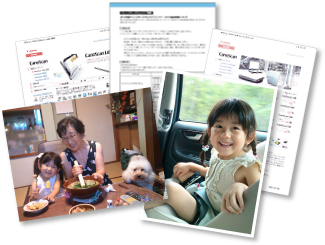
Svoje najljubše fotografije lahko natisnete brez težav.
Tiskate lahko tudi dokumente (datoteke PDF), ustvarjene v aplikaciji My Image Garden.
-
Preverite, ali je tiskalnik vklopljen.
-
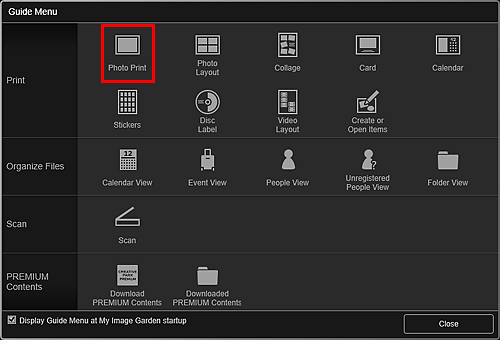
Na zaslonu Meni priročnika (Guide Menu) kliknite Tiskanje fotografij (Photo Print).
-
Kliknite Natisni (Print).
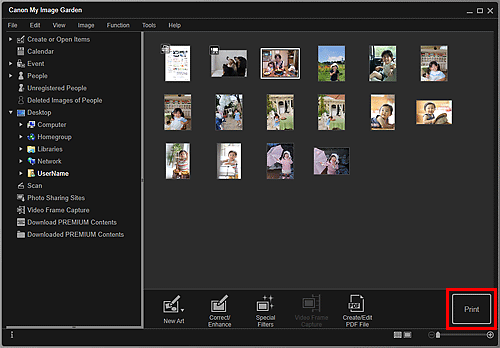
Odpre se pogovorno okno z nastavitvami tiskanja.
 Opomba
- Na sliki zaslona lahko vidite primer tiskanja v prikazu map.
-
Če želite natisniti datoteko PDF, ki je zaščitena z geslom, morate vnesti geslo.
-
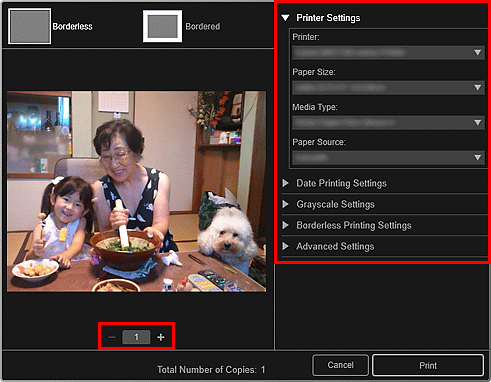
Izberite število kopij, ki jih želite natisniti, tiskalnik in papir, ki ju želite uporabiti, itd.
 Opomba
- Za podrobnosti o pogovornem oknu z nastavitvami tiskanja glejte razdelek »Pogovorno okno Nastavitve tiskanja«.
-
Naložite papir.
-
Kliknite Natisni (Print).
 Pomembno
- Kadar hkrati tiskate veliko slik visoke ločljivosti, se lahko tiskanje sredi dela ustavi.
- Ko tiskate postavitev z robovi, sta lahko robova desno in levo ali zgoraj in spodaj širša od drugih.
Opomba
-
Pred tiskanjem lahko popravite ali izboljšate slike.
- Barve lahko sčasoma zbledijo, če natisnjeni papir pustite stati dalj časa.
Po končanem tiskanju počakajte, da se papir zadostno posuši, ne izpostavljajte ga visokim temperaturam ali vlažnosti ter neposredni sončni svetlobi, shranite ali razstavite pa ga v zaprtem prostoru pri sobni temperaturi ali običajni stopnji vlažnosti.
Priporočamo, da papir shranite v album, plastično mapo, okvir za fotografije itd., da preprečite neposredno izpostavljenost zraku.
