
PREMIUM satura lejupielāde un drukāšana
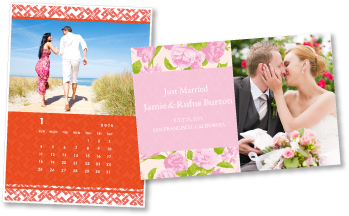
Varat lejupielādēt atzītu mākslinieku darbus no skata Lejupielādēt PREMIUM saturu (Download PREMIUM Contents).
Varat arī izdrukāt lejupielādētu PREMIUM saturu vai izveidot personalizētus objektus, tiem pievienojot savus iecienītos fotoattēlus un tekstu.
Atkarībā no modeļa, jūs nevarat lejupielādēt PREMIUM saturu no My Image Garden. Detalizētu informāciju skatiet sadaļā "Saraksts ar modeļiem, kas atbalsta CREATIVE PARK PREMIUM".
 Svarīgi!
-
Ņemiet vērā šo informāciju PREMIUM satura lietošanas laikā.
- Lai lejupielādētu PREMIUM saturu, pārliecinieties, ka visām krāsām ir uzstādītas oriģinālās Canon tintes tvertnes/tintes kasetnes atbalstītā printerī.
- Lejupielādētu vai izdrukātu PREMIUM saturu var izmantot tikai privātiem nolūkiem. To nedrīkst izmantot komerciāliem nolūkiem.
- Ja printeris neatbalsta PREMIUM saturu, noklikšķinot uz Lejupielādēt PREMIUM saturu (Download PREMIUM Contents), tiek parādīts kļūdas ziņojums.
PREMIUM satura lejupielāde
Lejupielādējamais PREMIUM saturs ir šāds.
- Kartītes
- Kolāžas
- Kalendāri
- Papīra rokdarbi
-
Ekrānā Vadotnes izvēlne (Guide Menu) noklikšķiniet uz Lejupielādēt PREMIUM saturu (Download PREMIUM Contents).
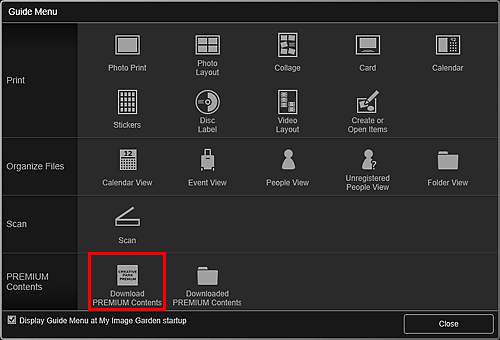
Skats pārslēdzas uz Lejupielādēt PREMIUM saturu (Download PREMIUM Contents).
Svarīgi!- Lai lejupielādētu PREMIUM saturu, atļaujiet sīkfailus un iespējojiet JavaScript programmā Internet Explorer.
- Lai izmantotu šo funkciju, nepieciešams interneta savienojums. Par savienojumu ar internetu tiek piemērota maksa.
 Piezīme
- Noklikšķinot uz Lejupielādēt PREMIUM saturu (Download PREMIUM Contents), parādās ziņojumu ekrāns. Ievērojiet ekrānā redzamos norādījumus.
- Noklikšķinot uz Lejupielādēt PREMIUM saturu (Download PREMIUM Contents) Globālajā izvēlnē Ekrāns Galvenie iestatījumi arī pārslēdz skatu uz Lejupielādēt PREMIUM saturu (Download PREMIUM Contents).
-
Atlasiet kategoriju.
-
Atlasiet un lejupielādējiet PREMIUM saturu, ko vēlaties drukāt.
PREMIUM satura drukāšana
Varat rediģēt un drukāt lejupielādēto PREMIUM saturu.
Lejupielādētais PREMIUM saturs parādās šādos ekrānos.
- Dialoglodziņš Noformējuma un papīra iestatīšana (Set Design and Paper)
- Skats Lejupielādētais PREMIUM saturs (Downloaded PREMIUM Contents)
Turpmāk izskaidrots, kā rediģēt/drukāt no skata Lejupielādētais PREMIUM saturs (Downloaded PREMIUM Contents).
Svarīgi!
- Dažiem PREMIUM satura veidiem ir iestatīts atļautais drukāto eksemplāru skaits un lietošanas laiks. PREMIUM saturs tiks dzēsts, ja tiek pārsniegts iestatītais eksemplāru skaits vai ja beidzies lietošanas laiks.
-
Ekrānā Vadotnes izvēlne (Guide Menu) noklikšķiniet uz Lejupielādētais PREMIUM saturs (Downloaded PREMIUM Contents).
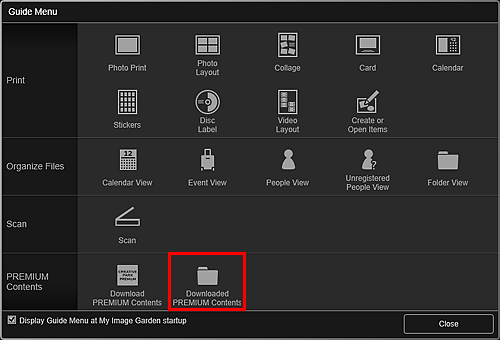
Lejupielādētais PREMIUM saturs tiek parādīts kā sīktēli.
Piezīme- Noklikšķinot uz Lejupielādētais PREMIUM saturs (Downloaded PREMIUM Contents), parādās ziņojumu ekrāns. Ievērojiet ekrānā redzamos norādījumus.
- Noklikšķinot uz Lejupielādētais PREMIUM saturs (Downloaded PREMIUM Contents) Globālajā izvēlnē Ekrāns Galvenie iestatījumi arī parāda lejupielādēto PREMIUM saturu.
-
Atlasiet PREMIUM saturu, ko vēlaties drukāt, pēc tam noklikšķiniet uz Rediģēt (Edit).
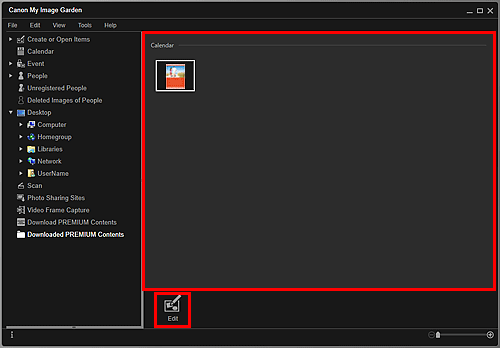
Tiek parādīts dialoglodziņš Papīra izmēri (Paper Size).
Piezīme- Veicot dubultklikšķi uz PREMIUM satura, ko vēlaties drukāt, tiek parādīts arī dialoglodziņš Papīra izmēri (Paper Size).
-
Iestatiet vienumu Papīra izmēri (Paper Size).
Dialoglodziņā Papīra izmēri (Paper Size) iestatiet vienumu Papīra izmēri (Paper Size), pēc tam noklikšķiniet uz Labi (OK).
PREMIUM saturs tiek parādīts rediģēšanas ekrānā Objekts.
Piezīme- Pārvietojiet kursoru virs PREMIUM satura sīktēla skatā Lejupielādētais PREMIUM saturs (Downloaded PREMIUM Contents), lai skatītu atbalstītos papīra izmērus un citu informāciju.
-
Rediģējiet objektu atbilstoši savām vēlmēm.
Piezīme- Pieejamās rediģēšanas funkcijas atšķiras atkarībā no PREMIUM satura.
-
Ekrāna apakšā labajā pusē noklikšķiniet uz Drukāt (Print).
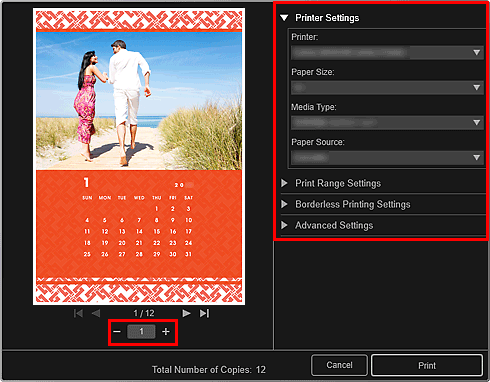
Tiek atvērts dialoglodziņš Drukāšanas iestatījumi.
-
Iestatiet drukājamo eksemplāru skaitu, lietojamo printeri un papīru u. c.
 Piezīme
- Detalizētu informāciju par drukāšanas iestatījumu dialoglodziņu skatiet sadaļā Dialoglodziņš Drukas iestatījumi.
-
Noklikšķiniet uz Drukāt (Print).
