
Diskų etikečių (CD/DVD/BD) spausdinimas
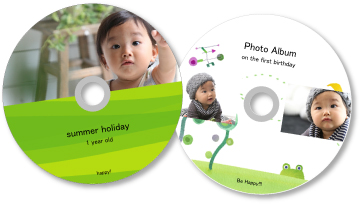
Galite kurti asmeniniams poreikiams pritaikytas diskų etiketes (CD/DVD/BD) naudodami mėgstamas nuotraukas ir jas spausdinti.
 Pastaba
- Ši funkcija veikia tik tam tikruose modeliuose.
 Svarbu
- Disko dėklo nedėkite tol, kol nebus pateiktas pranešimas, raginantis įdėti spausdinamąjį diską. Jei spausdinamąjį diską įdėsite į veikiantį spausdintuvą, galite sugadinti spausdintuvą.
- Informacijos, kaip nustatyti arba pašalinti disko dėklą, rasite žinyno Interneto instrukcija pradžios puslapio turimam modeliui skirtame skyriuje „Spausdinamojo disko įdėjimas“.
-
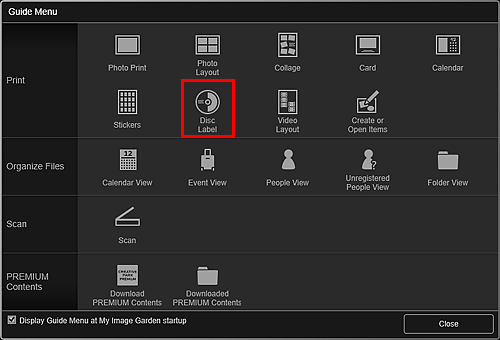
Ekrane Vadovo meniu (Guide Menu) spustelėkite Disko etiketė (Disc Label).
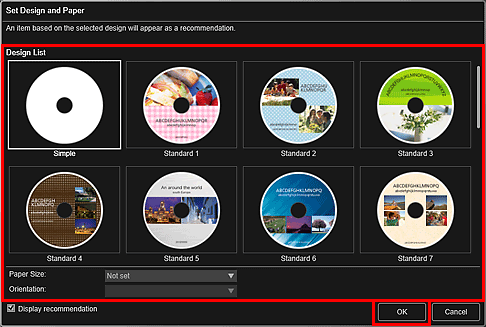
Atidaromas dialogo langas Nustatyti dizainą ir popierių (Set Design and Paper).
-
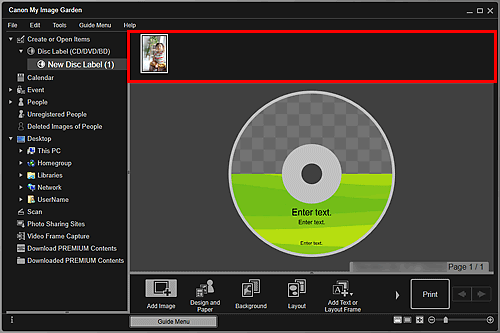
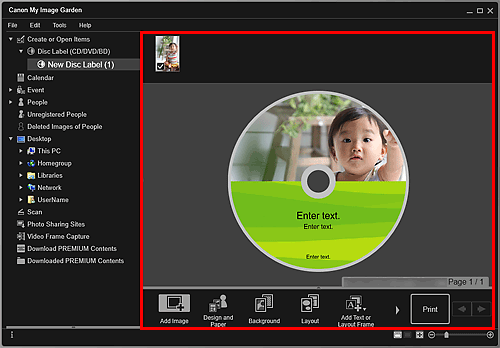
Disko etiketė (CD / DVD / BD) rodoma elementų redagavimo ekrane.
Pastaba- Priklausomai nuo nuotraukos informacijos arba pasirinktų vaizdų analizės rezultatų, maketas gali būti kitoks nei tikėtasi.
-
Dalyje Įtraukti vaizdą (Add Image) pasirinkite vaizdą (-us), kurį (-iuos) norite naudoti disko etiketėje (CD / DVD / BD).
Vaizdas (-ai) parodomas (-i) medžiagų srityje.
-
Nuvilkite medžiagų srityje esantį vaizdą į elemento maketo rėmą.
Perkėlus vaizdą ant maketo rėmo, vaizde parodoma rodyklės piktograma.
-
Savo nuožiūra redaguokite elementą.
 Pastaba
- Jei norite pakeisti spausdinimo sritį, tai padaryti galite dialogo lange Papildomi parametrai (Advanced Settings), kuris atidaromas spustelėjus ekrano apačioje esančią parinktį Išsamiau... (Advanced...). Jei langas Išsamiau... (Advanced...) neatidaromas, spustelėkite
 (slinkti dešinėn).
 - Kai ekrano kairėje esančio bendrojo meniu dalyje Neregistruoti žmonės (Unregistered People) rodomas pranešimas Nustatomi žmonės (Identifying people), rezultatas gali būti ne toks, kokio tikitės, nes automatinio išdėstymo funkcija netaikoma nebaigtiems vaizdams analizuoti.
- Informacijos, kaip sukeisti automatiškai išdėstytus vaizdus, rasite skyriuje „Vaizdų įterpimas“.
- Jei norite pakeisti spausdinimo sritį, tai padaryti galite dialogo lange Papildomi parametrai (Advanced Settings), kuris atidaromas spustelėjus ekrano apačioje esančią parinktį Išsamiau... (Advanced...). Jei langas Išsamiau... (Advanced...) neatidaromas, spustelėkite
-
Ekrano apačioje (dešinėje pusėje) spustelėkite Spausdinti (Print).
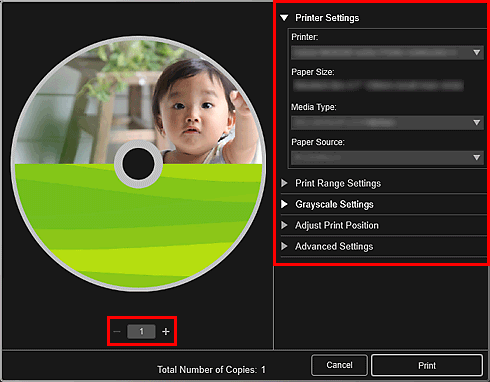
Atidaromas spausdinimo parametrų dialogo langas.
-
Nurodykite, kiek kopijų spausdinti, kokį spausdintuvą ir popieriaus naudoti bei kitą informaciją.
 Pastaba
- Daugiau informacijos apie spausdinimo parametrų dialogo langą rasite skyriuje „Spausdinimo parametrų dialogo langas“.
-
Spustelėkite Spausdinti (Print).
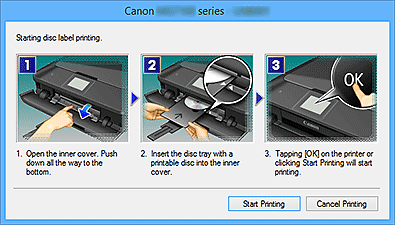
Kai parodomas pranešimas, nustatykite disko dėklą.
 Pastaba
- Atidarytas ekranas gali skirtis, atsižvelgiant į modelį.
