
Vaizdo įrašo maketo spausdinimas
Galite spausdinti mėgstamas nuotraukas filmo arba kino teatro maketu.

-
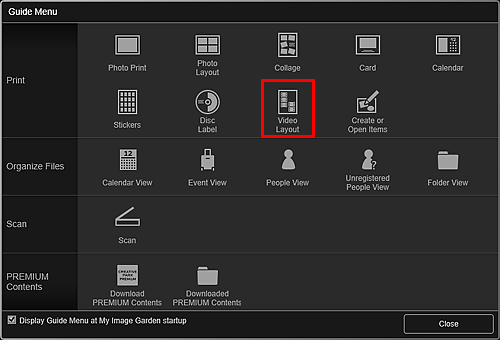
Ekrane Vadovo meniu (Guide Menu) spustelėkite Vaizdo įrašo maketas (Video Layout).
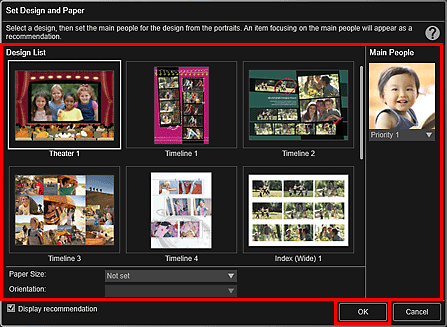
Atidaromas dialogo langas Nustatyti dizainą ir popierių (Set Design and Paper).
-
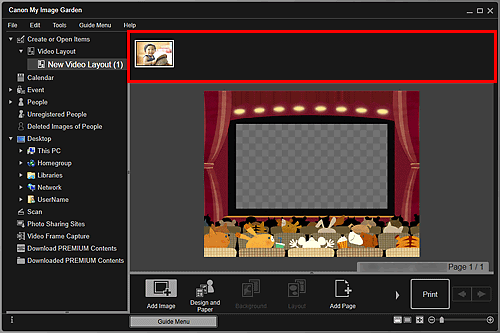
Pasirinktas dizainas rodomas elementų redagavimo ekrane.
 Pastaba
- Pasirinkus kai kuriuos dizaino elementus asmens gali nepavykti perkelti į elementą net tada, kai bus nustatytas aukšto lygio pirmumas.
- Priklausomai nuo nuotraukos informacijos arba pasirinktų vaizdų analizės rezultatų, maketas gali būti kitoks nei tikėtasi.
-
Dalyje Įtraukti vaizdą (Add Image) pasirinkite vaizdą (-us), kurį (-iuos) norite perkelti į kino maketą.
Vaizdas (-ai) parodomas (-i) medžiagų srityje.
Pastaba- Taip pat galite kurti elementus naudodami tiesiogiai vaizdo įraše užfiksuotus nejudančius vaizdus. Kaip užfiksuoti nejudančius vaizdo įrašo vaizdus, žr. skyriuje „Nejudančių vaizdo įrašų vaizdų fiksavimas ir spausdinimas“.
-
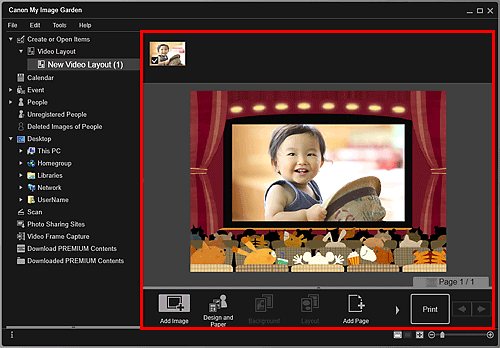
Nuvilkite medžiagų srityje esantį vaizdą į elemento maketo rėmą.
Perkėlus vaizdą ant maketo rėmo, vaizde parodoma rodyklės piktograma.
-
Savo nuožiūra redaguokite elementą.
 Pastaba
- Kai ekrano kairėje esančio bendrojo meniu dalyje Neregistruoti žmonės (Unregistered People) rodomas pranešimas Nustatomi žmonės (Identifying people), rezultatas gali būti ne toks, kokio tikitės, nes automatinio išdėstymo funkcija netaikoma nebaigtiems vaizdams analizuoti.
- Informacijos, kaip sukeisti automatiškai išdėstytus vaizdus, rasite skyriuje „Vaizdų įterpimas“.
-
Ekrano apačioje (dešinėje pusėje) spustelėkite Spausdinti (Print).
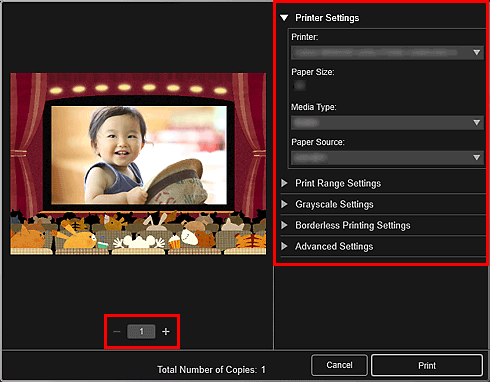
Atidaromas spausdinimo parametrų dialogo langas.
-
Nurodykite, kiek kopijų spausdinti, kokį spausdintuvą ir popieriaus naudoti bei kitą informaciją.
 Pastaba
- Daugiau informacijos apie spausdinimo parametrų dialogo langą rasite skyriuje „Spausdinimo parametrų dialogo langas“.
-
Spustelėkite Spausdinti (Print).
