
ESMAKLASSILISE sisu allalaadimine ja printimine
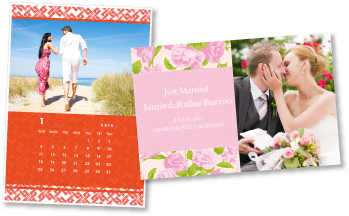
Vaates PREMIUM-i sisu allalaadimine (Download PREMIUM Contents) saate laadida alla nimekate kunstnike töid.
Saate allalaaditud ESMAKLASSILIST sisu ka printida või luua isikupäraseid üksusi, lisades neile oma lemmikfotosid ja teksti.
Olenevalt mudelist ei saa te rakendusest My Image Garden PREMIUM-i sisu alla laadida. Üksikasjade nägemiseks vt jaotist „CREATIVE PARK PREMIUM-i toetavate mudelite loend”.
 Tähtis!
-
ESMAKLASSILISE sisu kasutamisel pidage meeles neid juhiseid.
- PREMIUM-i sisu allalaadimiseks veenduge, et toetatud printerisse on kõikide värvide jaoks paigaldatud ehtsad Canoni tindimahutid/tindikassetid.
- Alla laaditud või prinditud PREMIUM-i sisu võite kasutada ainult isiklikuks otstarbeks. Seda sisu ei või kasutada ärilisel eesmärgil.
- Kui teie printer ei toeta ESMAKLASSILIST sisu, kuvatakse pärast suvandil PREMIUM-i sisu allalaadimine (Download PREMIUM Contents) klõpsamist tõrketeade.
ESMAKLASSILISE sisu allalaadimine
Allalaaditav ESMAKLASSILINE sisu on järgmine.
- Kaardid
- Kollaažid
- Kalendrid
- Paberist mudelid
-
Klõpsake ekraanil Juhendi menüü (Guide Menu) suvandil PREMIUM-i sisu allalaadimine (Download PREMIUM Contents).
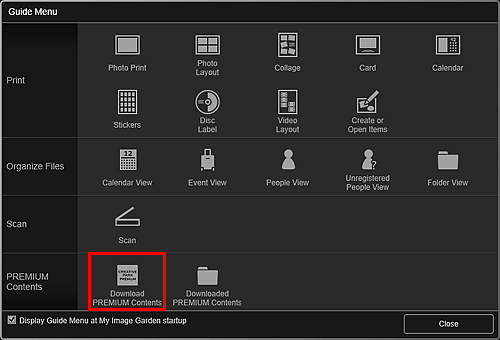
Avaneb vaade PREMIUM-i sisu allalaadimine (Download PREMIUM Contents).
Tähtis!- PREMIUM-i sisu allalaadimiseks lubage Internet Explorer is küpsised ja JavaScript.
- Selle funktsiooni kasutamiseks on vajalik Interneti-ühendus. Rakenduvad Interneti-ühenduse tasud.
 Märkus
- Suvandil PREMIUM-i sisu allalaadimine (Download PREMIUM Contents) klõpsamisel kuvatakse teateekraan. Järgige ekraanil kuvatavaid viipasid.
- Põhikuva globaalses menüüs suvandil PREMIUM-i sisu allalaadimine (Download PREMIUM Contents) klõpsamine kuvab ka vaate PREMIUM-i sisu allalaadimine (Download PREMIUM Contents).
-
Valige kategooria.
-
Valige ja laadige alla ESMAKLASSILINE sisu, mida soovite printida.
ESMAKLASSILISE sisu printimine
Allalaaditud ESMAKLASSILIST sisu saab redigeerida ja printida.
Allalaaditud ESMAKLASSILINE sisu kuvatakse järgmistel ekraanidel.
- Dialoogiboks Kujunduse ja paberi määramine (Set Design and Paper)
- Vaade Allalaad. PREMIUM-i sisu (Downloaded PREMIUM Contents)
Allpool selgitatakse, kuidas vaates Allalaad. PREMIUM-i sisu (Downloaded PREMIUM Contents) redigeerida/printida.
Tähtis!
- Teatud PREMIUM-i sisule on seatud printimiskoopiate ja kasutusaja piirangud. PREMIUM-i sisu kustutatakse, kui määratud koopiate arvu piirang on ületatud või kui kasutusaeg lõppeb.
-
Klõpsake ekraanil Juhendi menüü (Guide Menu) suvandil Allalaad. PREMIUM-i sisu (Downloaded PREMIUM Contents).
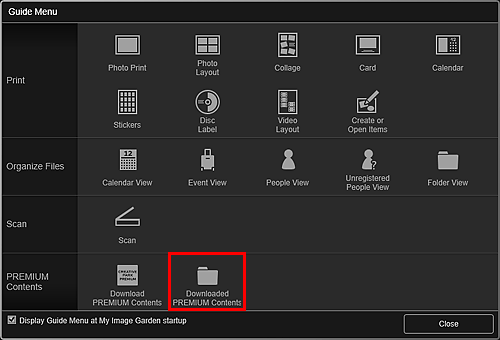
Allalaaditud ESMAKLASSILINE sisu kuvatakse pisipiltidena.
Märkus- Suvandil Allalaad. PREMIUM-i sisu (Downloaded PREMIUM Contents) klõpsamisel kuvatakse teateekraan. Järgige ekraanil kuvatavaid viipasid.
- Põhikuva globaalses menüüs suvandil Allalaad. PREMIUM-i sisu (Downloaded PREMIUM Contents) klõpsamine kuvab ka allalaaditud PREMIUM-i sisu.
-
Valige ESMAKLASSILINE sisu, mida soovite printida, ja klõpsake nupul Muuda (Edit).
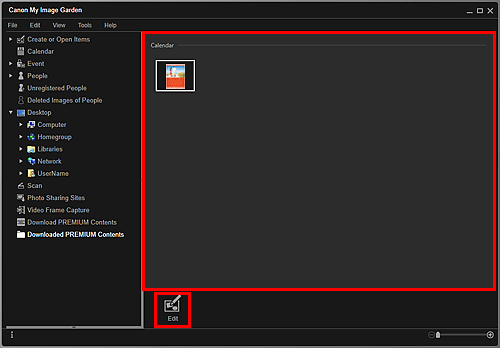
Kuvatakse dialoogiboks Paberi formaat (Paper Size).
Märkus- Topeltklõpsamine PREMIUM-i sisul, mida soovite printida, kuvab samuti dialoogiboksi Paberi formaat (Paper Size).
-
Määrake Paberi formaat (Paper Size).
Määrake dialoogiboksis Paberi formaat (Paper Size) suvand Paberi formaat (Paper Size) ja klõpsake OK.
PREMIUM-i sisu kuvatakse üksuse redigeerimisekraanil.
Märkus- Liigutage kursorit vaates Allalaad. PREMIUM-i sisu (Downloaded PREMIUM Contents) üle ESMAKLASSILISE sisu pisipildi, et vaadata toetatavaid paberiformaate ja muud teavet.
-
Redigeerige üksust oma eelistuste järgi.
Märkus- Kasutatavad redigeerimisfunktsioonid varieeruvad sõltuvalt ESMAKLASSILISEST sisust.
-
Klõpsake ekraani alumises paremas nurgas käsul Prindi (Print).
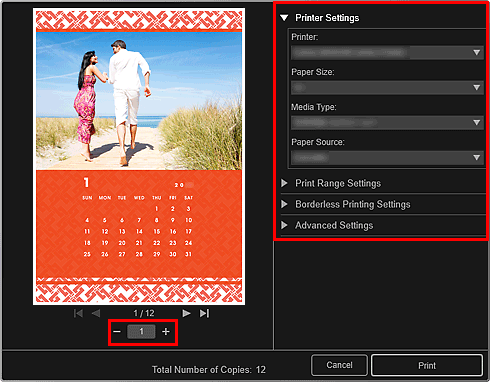
Kuvatakse dialoogiboks Prindisätted.
-
Määrake prinditavate koopiate arv, kasutatav printer ja paber jne.
 Märkus
- Täpsemat teavet prindisätete dialoogiboksi kohta lugege jaotisest „Prindisätete dialoogiboks”.
-
Klõpsake käsul Prindi (Print).
