
Печатане на снимки с различни оформления
Можете да отпечатвате любимите си снимки с дати или различни други оформления.
-
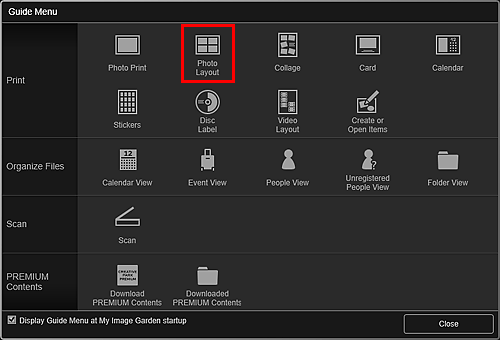
Щракнете върху Оформление на снимки (Photo Layout) от екрана Меню "Справочник" (Guide Menu).
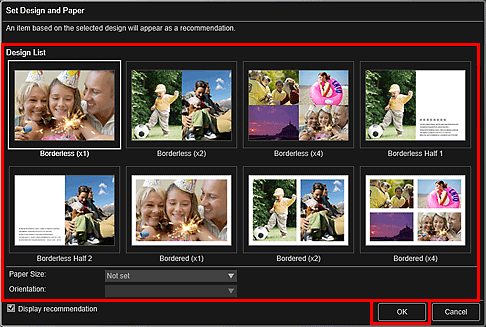
Ще се покаже диалоговият прозорец Задаване на дизайн и хартия (Set Design and Paper).
-
Задайте дизайн, Размер на хартията (Paper Size) и др., след което щракнете върху OK.
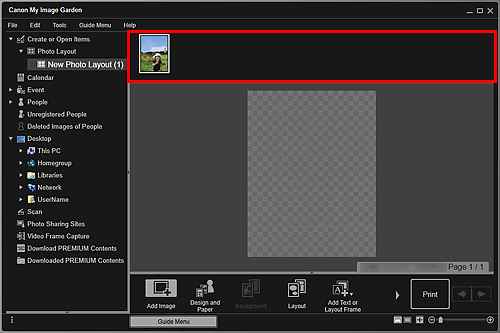
Избраният дизайн се показва в екрана за редактиране на елементи.
 Забележка
- Оформлението може да не отговаря на очакванията в зависимост от информацията за снимката или резултатите от анализа на избраните изображения.
-
Изберете изображението(ята), което искате да отпечатате, от Добавяне на изображение (Add Image).
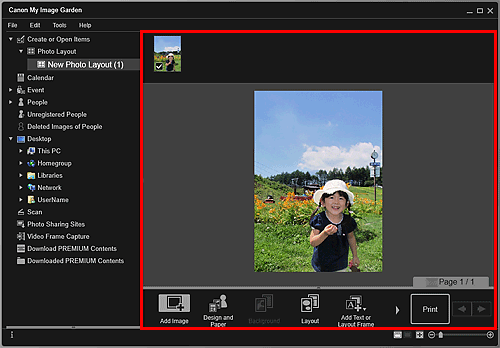
Изображението(ята) се показва в областта "Материали".
-
Плъзнете и пуснете изображение в областта "Материали" в рамка за оформление на елемента ви.
При преместване на изображение в рамка за оформление на изображението се появява икона със стрелка.
-
Редактирайте елемента според предпочитанията си.
 Забележка
- Когато Идентифициране на хора (Identifying people) се появи в Потребители с премах. регистр. (Unregistered People) на общото меню в лявата част на екрана, резултатите може да не отговорят на очакванията ви, понеже автоматичното поставяне не се прилага при изображения, за които не е изпълнен анализ.
- Прегледайте „Поставяне на изображения“, за да разменяте автоматично поставени изображения.
-
Добавете датата в зависимост от предпочитанията си.
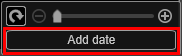
Изберете изображението, към което искате да добавите датата, за да изведете инструмента за редактиране на изображения. Щракнете върху Добавяне на дата (Add date), за да поставите отметка. Датата ще се добави към изображението.
 Забележка
- В диалоговия прозорец Разширени настройки (Advanced Settings), който се показва при щракване върху Разширено... (Advanced...) в долната част на екрана, можете да зададете в разширените настройки отпечатването на датата или да зададете отпечатване на датата върху всички изображения. Когато използвате дизайн на снимки за документи, можете също така да добавите същото изображение във всички рамки на страницата или да приложите ъгъла и размера, които са зададени за дадено изображение, за всички копия на същото изображение в страницата. Ако Разширено... (Advanced...) не се покаже, щракнете върху
 (Превъртане надясно).
- В диалоговия прозорец Разширени настройки (Advanced Settings), който се показва при щракване върху Разширено... (Advanced...) в долната част на екрана, можете да зададете в разширените настройки отпечатването на датата или да зададете отпечатване на датата върху всички изображения. Когато използвате дизайн на снимки за документи, можете също така да добавите същото изображение във всички рамки на страницата или да приложите ъгъла и размера, които са зададени за дадено изображение, за всички копия на същото изображение в страницата. Ако Разширено... (Advanced...) не се покаже, щракнете върху
-
Щракнете върху Печатане (Print) в долната дясна част на екрана.
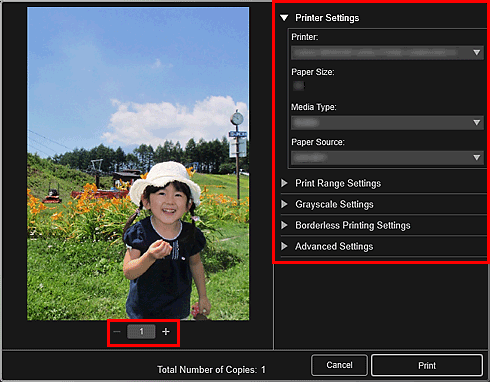
Ще се появи диалоговият прозорец с настройки за печат.
-
Задайте броя копия за отпечатване, принтерът и хартията, които ще се използват, и др.
 Забележка
- Вижте „Диалогов прозорец „Настройки за печат““ за подробности относно диалоговия прозорец с настройки за печат.
-
Щракнете върху Печатане (Print).
