
Режим перегляду «Корекція»
Можна корегувати нерухомі зображення, захоплені з відео.
Виберіть нерухомі зображення, які потрібно відкорегувати, в області захоплених зображень режиму перегляду Захоплення відеокадрів (Video Frame Capture), а потім клацніть пункт Корекція (Correct) у нижній частині екрана, щоб перейти в режим перегляду Корекція (Correct).
 Примітка
- Якщо було захоплено відеокадр, у якому об’єкт чи камера суттєво рухалися, можливо, нерухоме зображення не вийде відкорегувати належним чином.
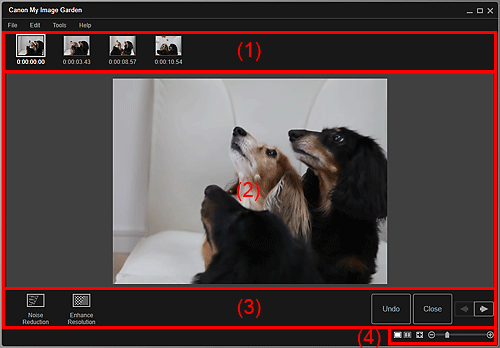
- (1) Область вибраних зображень
- (2) Область попереднього перегляду
- (3) Кнопки операцій
- (4) Панель настроювання розміру дисплея
(1) Область вибраних зображень
Відображає ескізи нерухомих зображень, захоплених у режимі перегляду Захоплення відеокадрів (Video Frame Capture).
На ескізах відкорегованих нерухомих зображень відображається піктограма  (Корекція).

 (Прокручування ліворуч)/(Прокручування праворуч)
- Прокручує область вибраних зображень ліворуч або праворуч для відображення прихованих ескізів.
(2) Область попереднього перегляду
Відображає попередній перегляд нерухомих зображень, вибраних в області вибраних зображень.
(3) Кнопки операцій
 Зменшення шуму (Noise Reduction)
- Зменшує шум (тонову варіацію, яка може з’являтися на зображеннях, знятих цифровою камерою в темних місцях, наприклад нічних сюжетів).
 Покращення розд. здатн. (Enhance Resolution)
- Зменшує ступінчастість (шорсткість на зображеннях).
- Скасувати (Undo)
- Відновлює початковий стан до корегування.
- Закрити (Close)
- Перемикає в режим перегляду Захоплення відеокадрів (Video Frame Capture).
 (Попереднє зображення/наступне зображення)
- Виконується перехід у режим попереднього перегляду, у якому наведено кілька зображень в області вибраних зображень.
(4) Панель настроювання розміру дисплея
 (Екран «Корегування відображення»)
- Слугує для переходу в режим попереднього перегляду (екран корегування).
 (Екран «Порівняння відображення»)
-
Одночасно відображає зображення до та після корекції в поданні попереднього перегляду для порівняння.
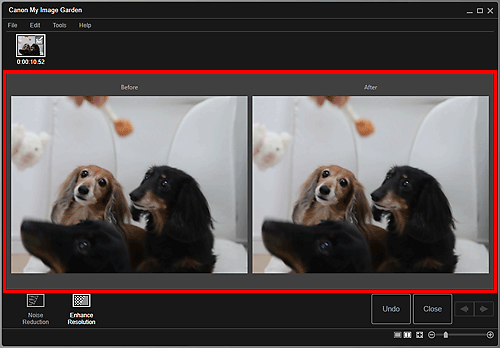
- До (Before)
- Відображає зображення до корекції.
- Після (After)
- Відображає зображення після корекції.
 (Режим перегляду повного зображення)
- Припасовує зображення попереднього перегляду до розміру області.
 (Зменшити/збільшити)
- Клацніть піктограму
 (Зменшити) або
  (Збільшити), щоб зменшити або збільшити розмір дисплея. Розмір відображення також вільно регулюється переміщенням повзунка.
