
Режим перегляду «Видалені зображення людей»
Відображає ескізи зображень, видалених із режиму перегляду Незареєстровані люди (Unregistered People) або переміщених у режим перегляду Видалені зображення людей (Deleted Images of People) із режиму перегляду Люди (People) або Незареєстровані люди (Unregistered People).
Клацніть пункт «Видалені зображення людей (Deleted Images of People)» у лівій частині екрана Головного меню, щоб перейти в режим перегляду «Видалені зображення людей (Deleted Images of People)».
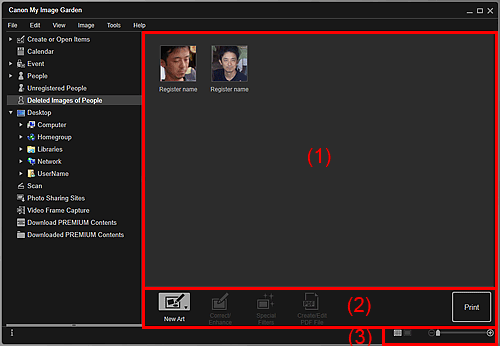
(1) Область «Видалені зображення людей»
Відображає ескізи зазначених нижче зображень.
- Зображення, видалені з режиму перегляду Незареєстровані люди (Unregistered People)
- Зображення, перетягнені до розділу «Видалені зображення людей (Deleted Images of People)» у лівій частині екрана Головного меню в режимах перегляду «Люди (People)» або «Незареєстровані люди (Unregistered People)»
Клацніть пункт Зареєстр. ім’я (Register name) та введіть ім’я, щоб зареєструвати ім’я особи для всіх зображень. Зареєстроване зображення більше не відображатиметься в режимі перегляду Видалені зображення людей (Deleted Images of People).
Крім того, можна перетягнути зображення на ім’я людини або до розділу «Незареєстровані люди (Unregistered People)» Головного меню в лівій частині екрана.
(2) Кнопки операцій
 Примітка
- Елементи Нова робота (New Art) та Створ./ред. файлу PDF (Create/Edit PDF File) відображаються тільки в режимі перегляду ескізів.
- Піктограми Укажіть людину (Specify Person) та
 (Попередній файл/наступний файл) відображаються тільки в режимі перегляду подробиць.
 - Елементи Корекція/покращення (Correct/Enhance), Спеціальні фільтри (Special Filters) й Створ./ред. файлу PDF (Create/Edit PDF File) можна вибрати, лише якщо зображення виділене.
 Нова робота (New Art)
-
На основі зображень можна, наприклад, створювати колажі й листівки.
Виберіть об’єкт, який потрібно створити, щоб відкрити діалогове вікно «Встановити макет і папір (Set Design and Paper)», у якому можна встановити макет та інші параметри створюваного елемента.
Після завершення настроювання відкриється екран редагування об’єкта.
 Корекція/покращення (Correct/Enhance)
- Відкриває вікно Корекція/покращення зображень (Correct/Enhance Images), у якому можна відкорегувати або покращити зображення.
 Спеціальні фільтри (Special Filters)
- Відкриває вікно Спеціальні фільтри зображення (Special Image Filters), у якому можна покращити зображення за допомогою спеціальних фільтрів.
 Створ./ред. файлу PDF (Create/Edit PDF File)
- Відкриває режим перегляду Створ./ред. файлу PDF (Create/Edit PDF File), у якому можна створювати PDF-файли.
 Укажіть людину (Specify Person)
- Відображає на зображенні для попереднього перегляду білу рамку, за допомогою якої можна вказати область із зображенням обличчя людини або зареєструвати її ім’я.
- Друк (Print)
- Відкриває діалогове вікно «Параметри друку», у якому можна друкувати зображення.
- (Попередній файл/наступний файл)
- Виконує перехід між відображуваними зображеннями, якщо виявлено кілька зображень.
(3) Панель настроювання розміру дисплея
 (Режим перегляду ескізів)
- Слугує для переходу в режим перегляду ескізів зображень.
 (Режим перегляду подробиць)
- Слугує для переходу в режим попереднього перегляду зображень.
 (Режим перегляду повного зображення)
- У режимі перегляду подробиць припасовує зображення попереднього перегляду до розміру області.
 (Зменшити/збільшити)
- Клацніть піктограму
 (Зменшити) або
  (Збільшити), щоб зменшити або збільшити розмір дисплея. Розмір відображення також вільно регулюється переміщенням повзунка.
