
Kolāžu drukāšana
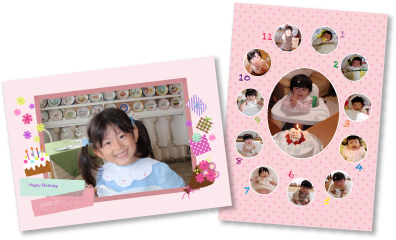
Jūs varat izveidot kolāžas, izmantojot savus mīļākos fotoattēlus, un drukāt tās.
-
Atlasiet attēlu(s), no kura(iem) vēlaties izveidot kolāžu.
-
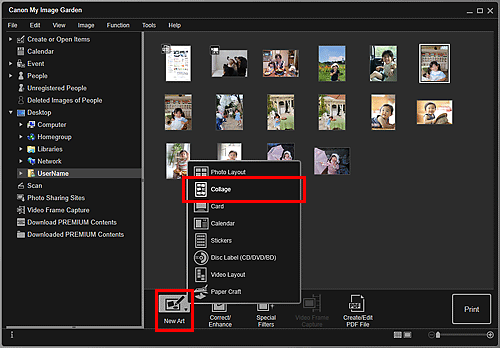
Sadaļā Jauns dizains (New Art) noklikšķiniet uz Kolāža (Collage).
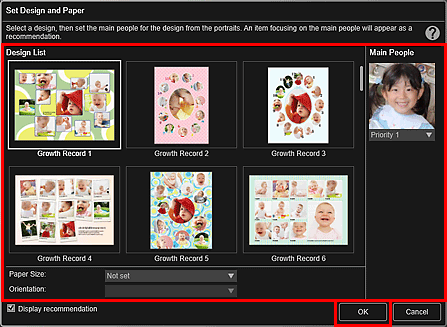
Tiek parādīts dialoglodziņš Noformējuma un papīra iestatīšana (Set Design and Paper).
-
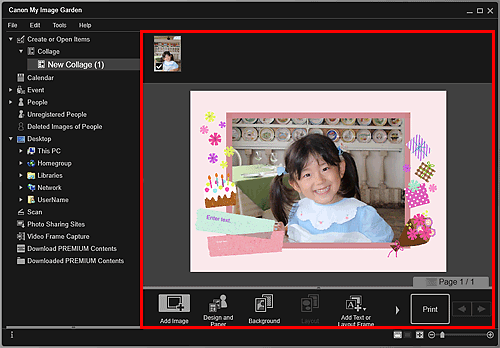
Kolāža tiek parādīta rediģēšanas ekrānā Objekts.
 Piezīme
- Pat ja iestatīta augsta prioritāte, persona, iespējams, netiks ievietota objektā atkarībā no atlasītā noformējuma.
- Izkārtojums var atšķirties ne paredzētā atkarībā no fotoattēlu informācijas vai atlasīto attēlu analīzes rezultātiem.
-
Rediģējiet objektu atbilstoši savām vēlmēm.
 Piezīme
- Ja ekrāna kreisajā pusē esošās globālās izvēlnes sadaļā Nereģistrētas personas (Unregistered People) tiek parādīts ziņojums Notiek pers. identificēšana (Identifying people), rezultāts, iespējams, nebūs tāds, kā paredzēts, jo automātiskais novietojums netiek lietots attēliem, kuriem nav pabeigta analīze.
- Skatiet sadaļu "Attēlu ievietošana", lai samainītu automātiski novietotus attēlus.
-
Ekrāna apakšā labajā pusē noklikšķiniet uz Drukāt (Print).
Tiek atvērts dialoglodziņš Drukāšanas iestatījumi.
-
Iestatiet drukājamo eksemplāru skaitu, lietojamo printeri un papīru u. c.
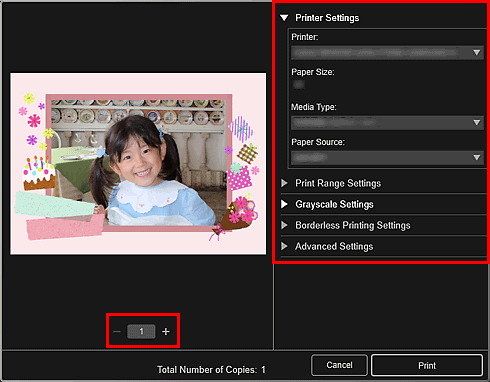 Piezīme
- Detalizētu informāciju par drukāšanas iestatījumu dialoglodziņu skatiet sadaļā Dialoglodziņš Drukas iestatījumi.
-
Noklikšķiniet uz Drukāt (Print).
