
[トリミング]ビュー([スキャン]ビュー)
スキャンした画像の一部を切り出すことができます。
[スキャン]ビューで[トリミング]をクリックすると、[トリミング]ビューに切り替わります。
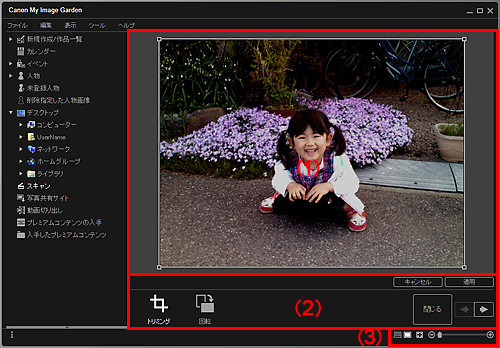
(1)プレビューエリア
トリミングする画像がプレビュー表示されます。
また、トリミングの対象となる範囲が白枠で表示されます。
(2)操作ボタン
 [トリミング]
- [スキャン]ビューに戻ります。
 [回転]
[回転]- クリックするたびに、プレビューエリアに表示された画像を右に90度回転できます。
- [キャンセル]
- 白枠が初期状態に戻ります。
- [適用]
- トリミングが実行されます。
- [閉じる]
- トリミングが実行されずに、[スキャン]ビューに戻ります。
 (前の画像/次の画像)
- スキャンした画像が複数あるときに、表示する画像を切り替えられます。
(3)表示サイズ設定バー
 (サムネイル表示)
- [スキャン]ビューに切り替わります。
 (全体表示)
- プレビューがエリアサイズに合わせた表示になります。
 (縮小/拡大)
 (縮小)、
(縮小)、 (拡大)をクリックすると、表示サイズを縮小/拡大できます。また、スライドバーをドラッグして表示サイズを自由に変更することもできます。
